คู่มือ
การติดตั้งแบบ Dual Boot
คุณสามารถติดตั้ง Omarchy ลงในพาร์ติชันเดียวควบคู่ไปกับ Windows หรือการติดตั้งอื่น ๆ ได้
วิธีการติดตั้งแบบนี้ยังคงมาพร้อมกับการเข้ารหัส LUKS สำหรับพาร์ติชันเป็นค่าเริ่มต้น ดังนั้นในทางปฏิบัติจึงไม่ต่างจากการติดตั้งแบบเต็มไดรฟ์ และเพียงต้องการพื้นที่ว่างบนดิสก์เท่านั้น
การสร้างพื้นที่ว่างบน Windows
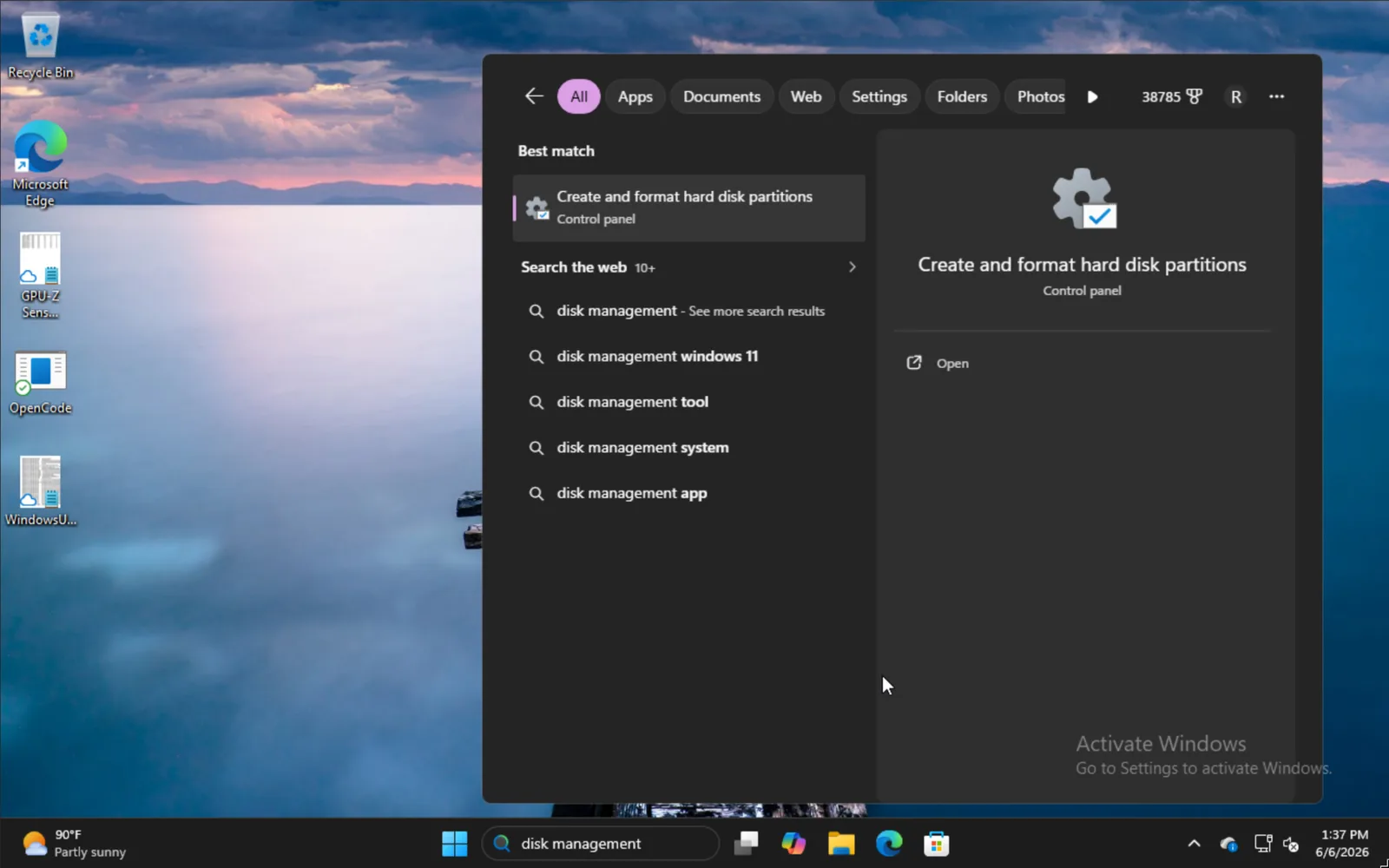
หากต้องการติดตั้งควบคู่ไปกับ Windows ให้พิมพ์ disk management ในเมนู Start แล้วเลือกตัวเลือก Create and format hard disk partitions
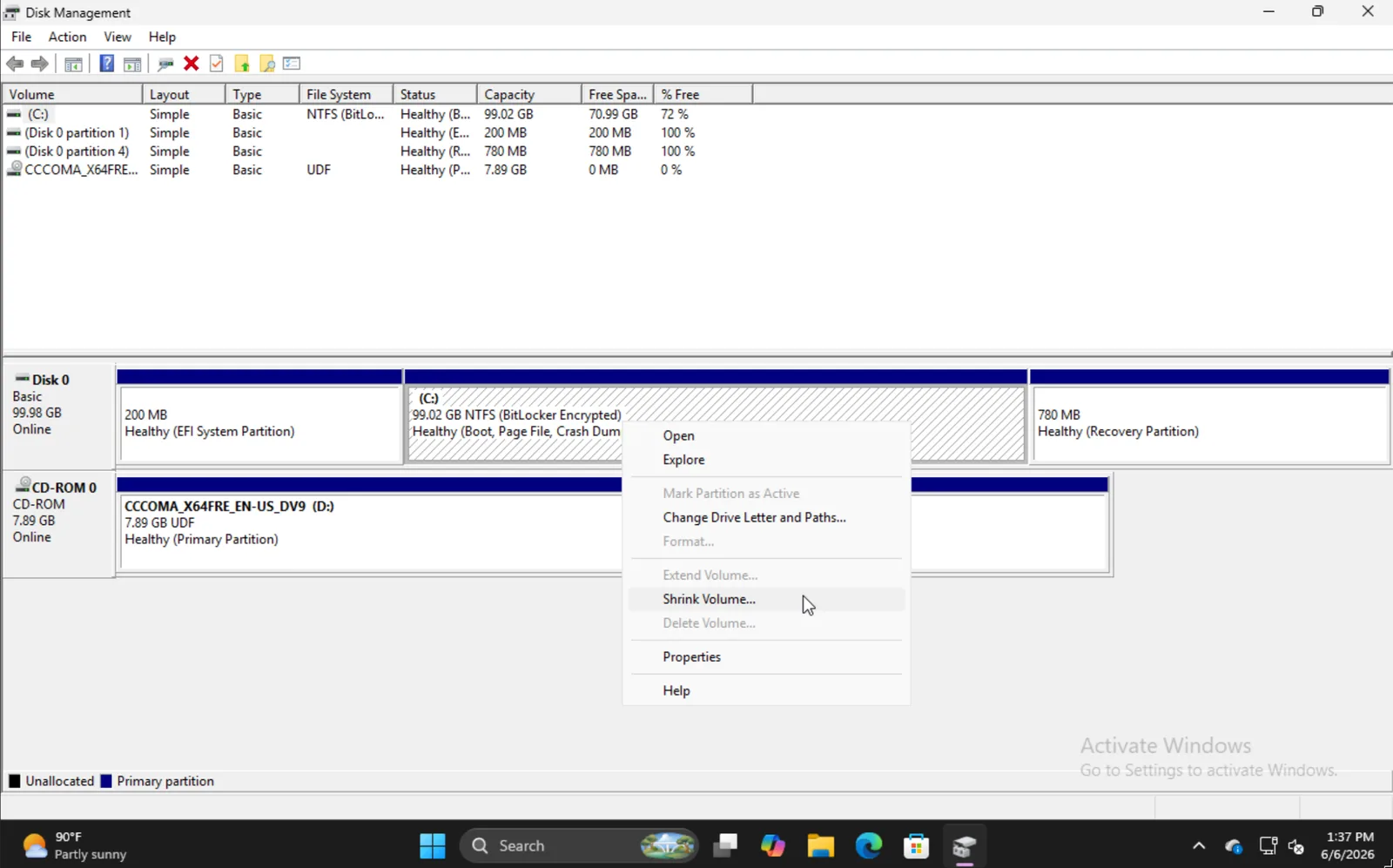
ค้นหาพาร์ติชันที่เหมาะสม คลิกขวา แล้วเลือก Shrink Volume
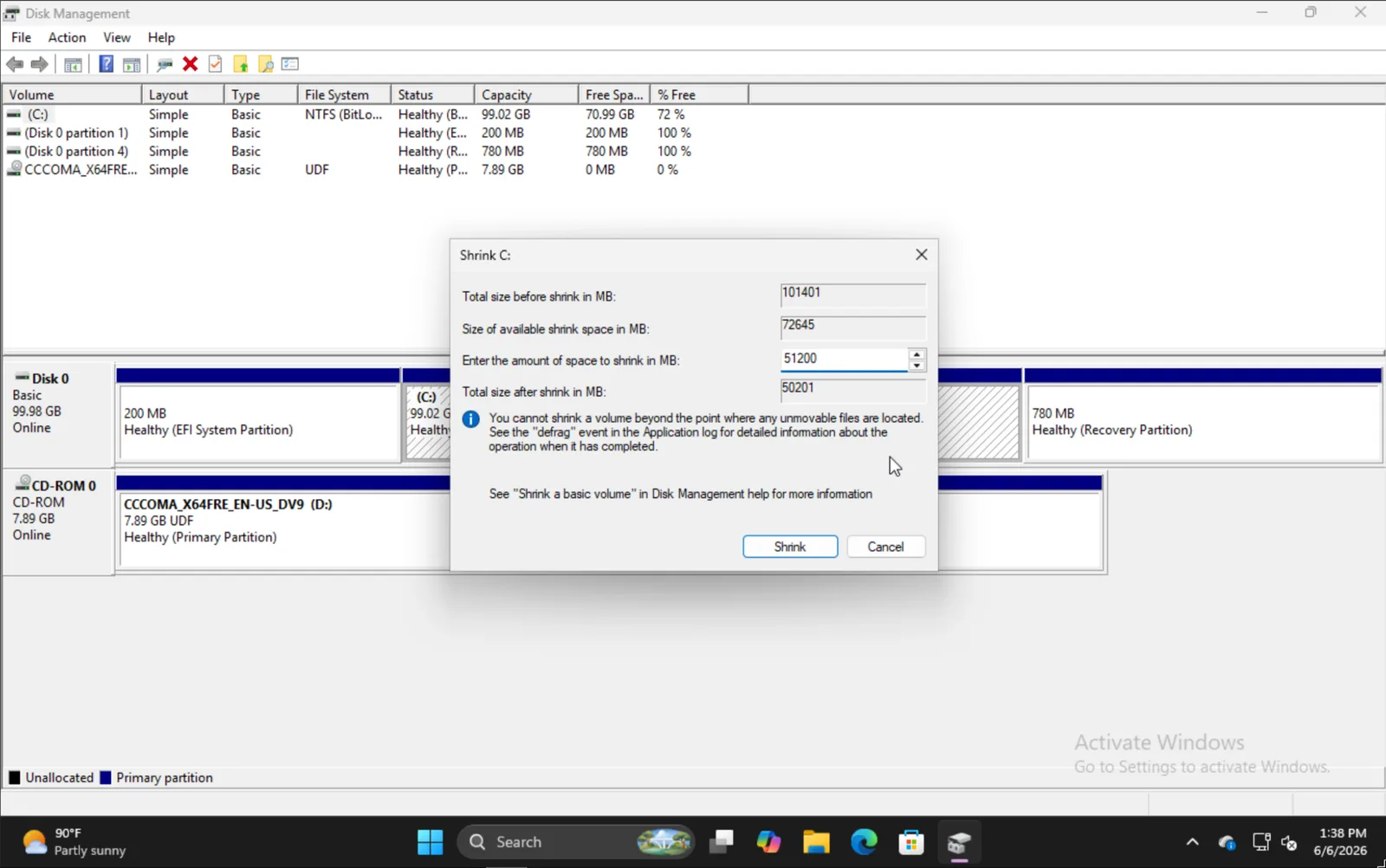
ป้อนขนาดที่คุณต้องการลดขนาดของวอลุ่ม โปรดทราบว่านี่จะเป็นขนาดของการติดตั้ง Omarchy ในอนาคตของคุณ โดยรวมพาร์ติชันสำหรับบูตเข้าไปด้วย
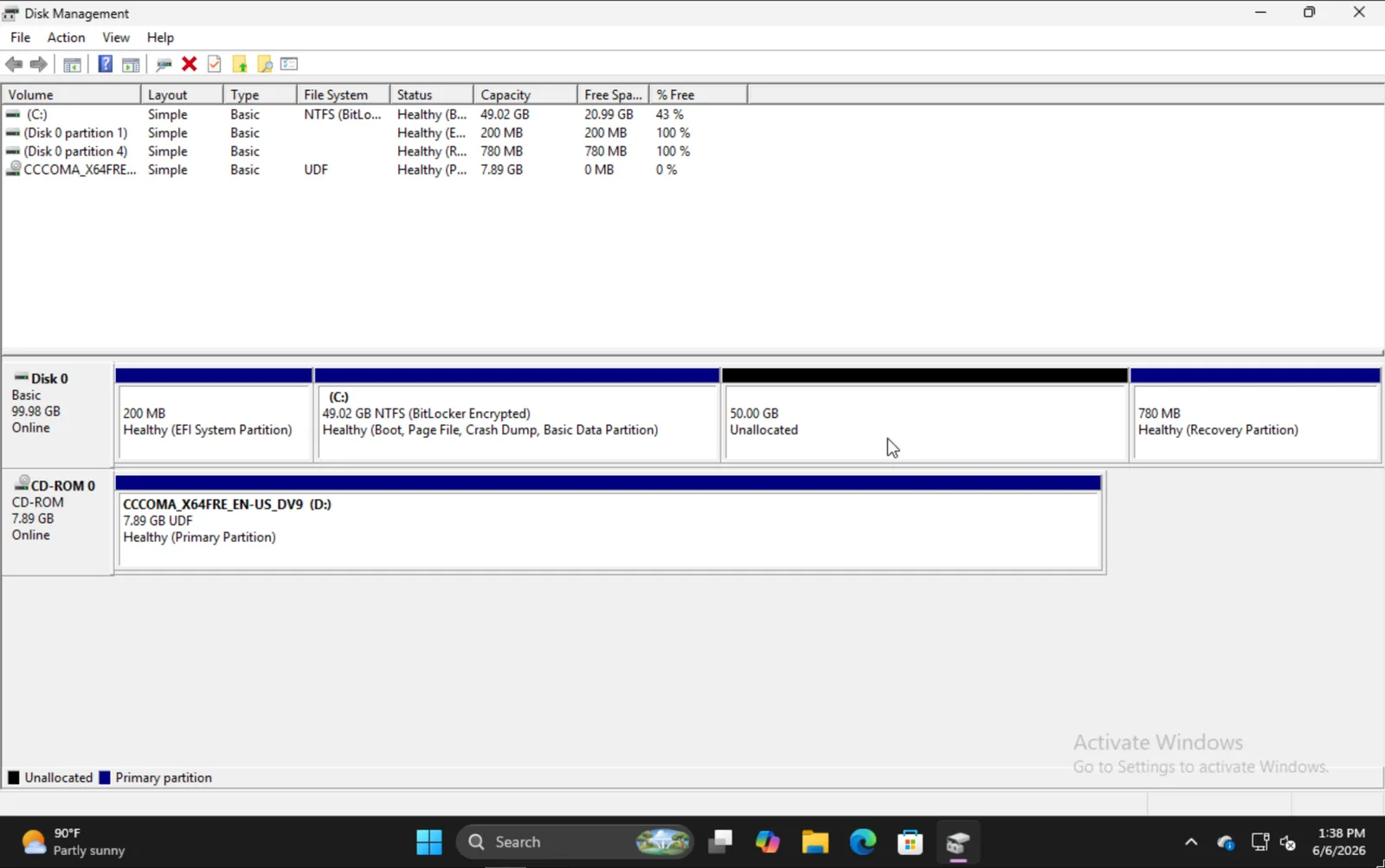
เมื่อทำเสร็จแล้ว คุณควรเห็นลักษณะประมาณนี้ โดยส่วนขนาด 50GB คือตำแหน่งที่เราจะติดตั้ง Omarchy ในตัวอย่างนี้
การติดตั้ง Omarchy
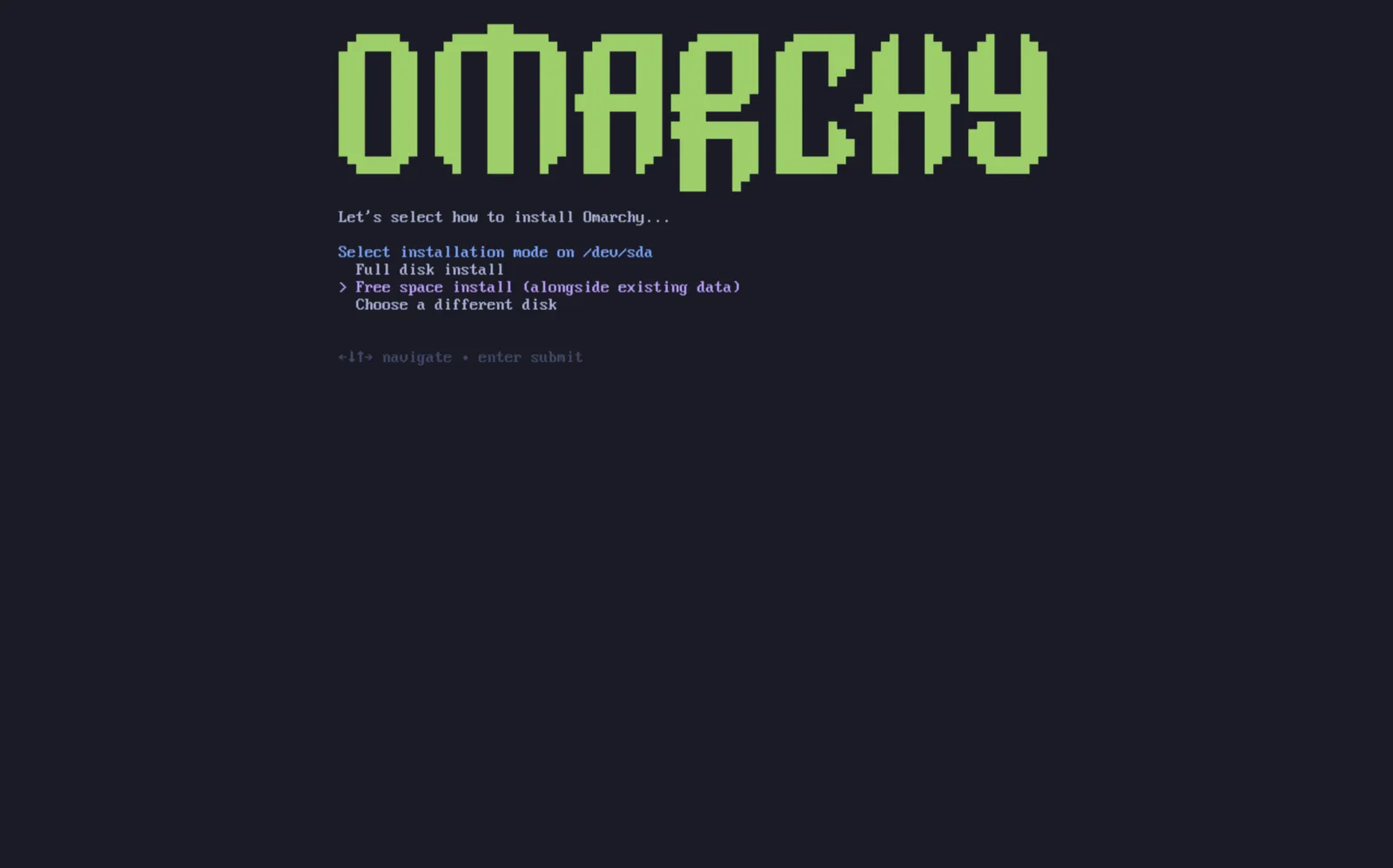
ขั้นตอนการติดตั้ง Omarchy โดยพื้นฐานแล้วเหมือนกับการติดตั้งปกติ หลังจากคุณเลือกดิสก์แล้ว คุณจะได้รับตัวเลือก Free space install ให้เลือกตัวเลือกนั้นเพื่อป้องกันไม่ให้ล้างข้อมูลทั้งดิสก์
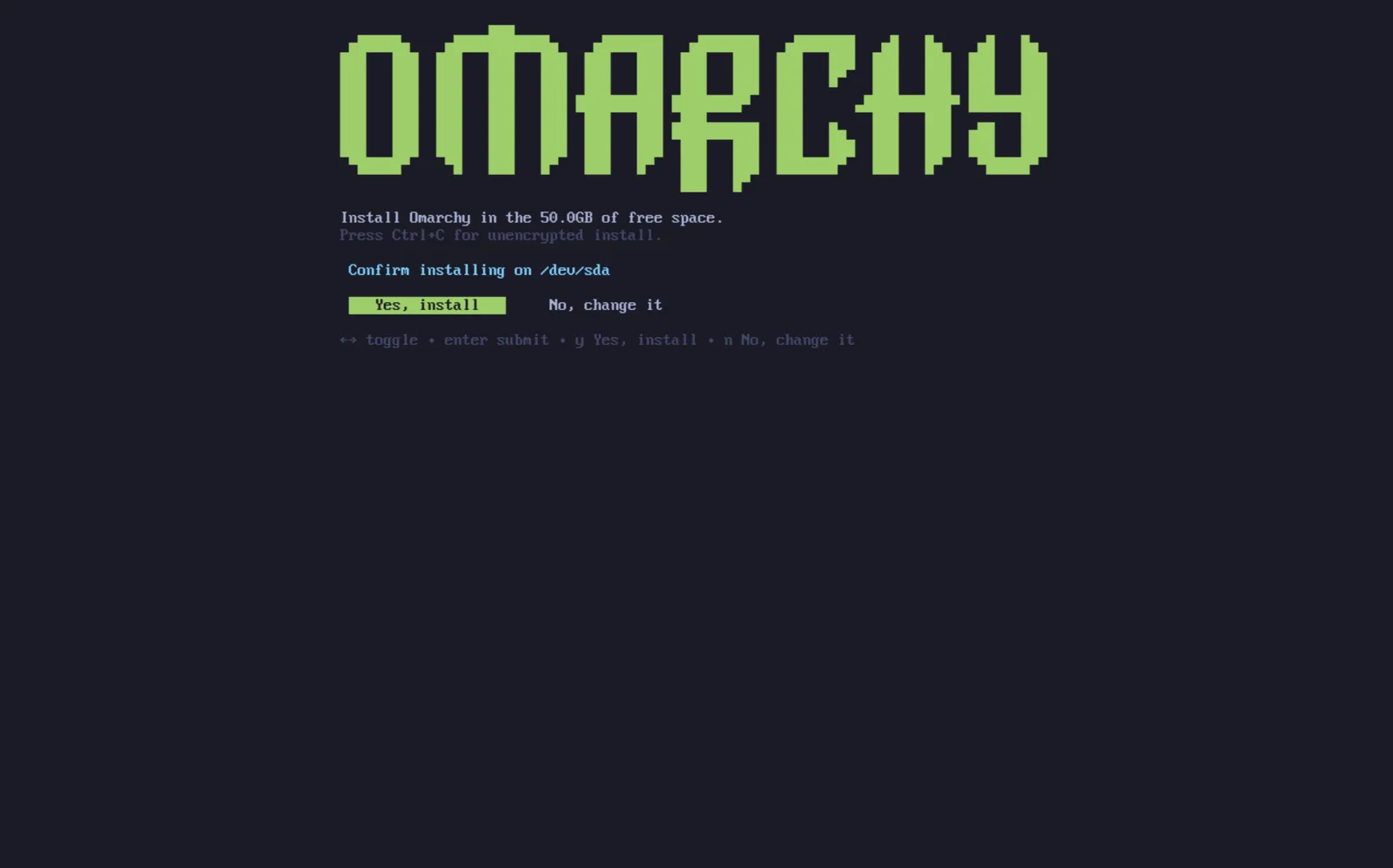
ยืนยันว่าทุกอย่างดูเรียบร้อยดี แล้วรอให้การติดตั้งเสร็จสิ้นเหมือนปกติ จุดนี้เป็นจุดที่คุณสามารถเลือกติดตั้งแบบไม่เข้ารหัสได้เช่นกัน (ไม่แนะนำ) เหมือนกับการติดตั้งแบบเต็มไดรฟ์
การเพิ่มการติดตั้งอื่น ๆ ลงใน Bootloader
เมื่อคุณติดตั้ง Omarchy เสร็จ คุณจะสังเกตเห็นว่า Limine bootloader เป็นค่าเริ่มต้นแล้วในตอนนี้ ด้วยสิ่งนี้ คุณยังสามารถเพิ่มตัวเลือกต่าง ๆ ให้กับ Limine สำหรับการติดตั้งอื่น ๆ ของคุณ เช่น Windows ได้อีกด้วย
หากต้องการเพิ่มระบบปฏิบัติการอื่น ๆ ให้รัน limine-scan และทำตามคำแนะนำเพื่อเพิ่มรายการที่คุณต้องการลงในการตั้งค่าของ Limine เมนูบูตจะถูกซ่อนไว้เป็นค่าเริ่มต้น และจะเริ่ม Omarchy หลังจากผ่านไปหนึ่งวินาที หากต้องการเลือก Windows หรือรายการอื่น ให้กดปุ่มใดก็ได้ทันทีที่ Limine เริ่มทำงาน เมื่อเมนูปรากฏขึ้น ให้ใช้ปุ่มลูกศรเพื่อเลือกรายการแล้วกด Enter หาก Omarchy เริ่มทำงานก่อนที่คุณจะกดปุ่มทัน ให้รีสตาร์ทแล้วลองอีกครั้ง หากคุณเปิดใช้งาน Setup > Direct Boot ไว้ เฟิร์มแวร์จะข้าม Limine ไปเลย ดังนั้นให้เลือก Limine จากเมนูบูตของ BIOS หรือรัน Setup > Direct Boot อีกครั้งเพื่อลบรายการนั้นออก
Bitlocker
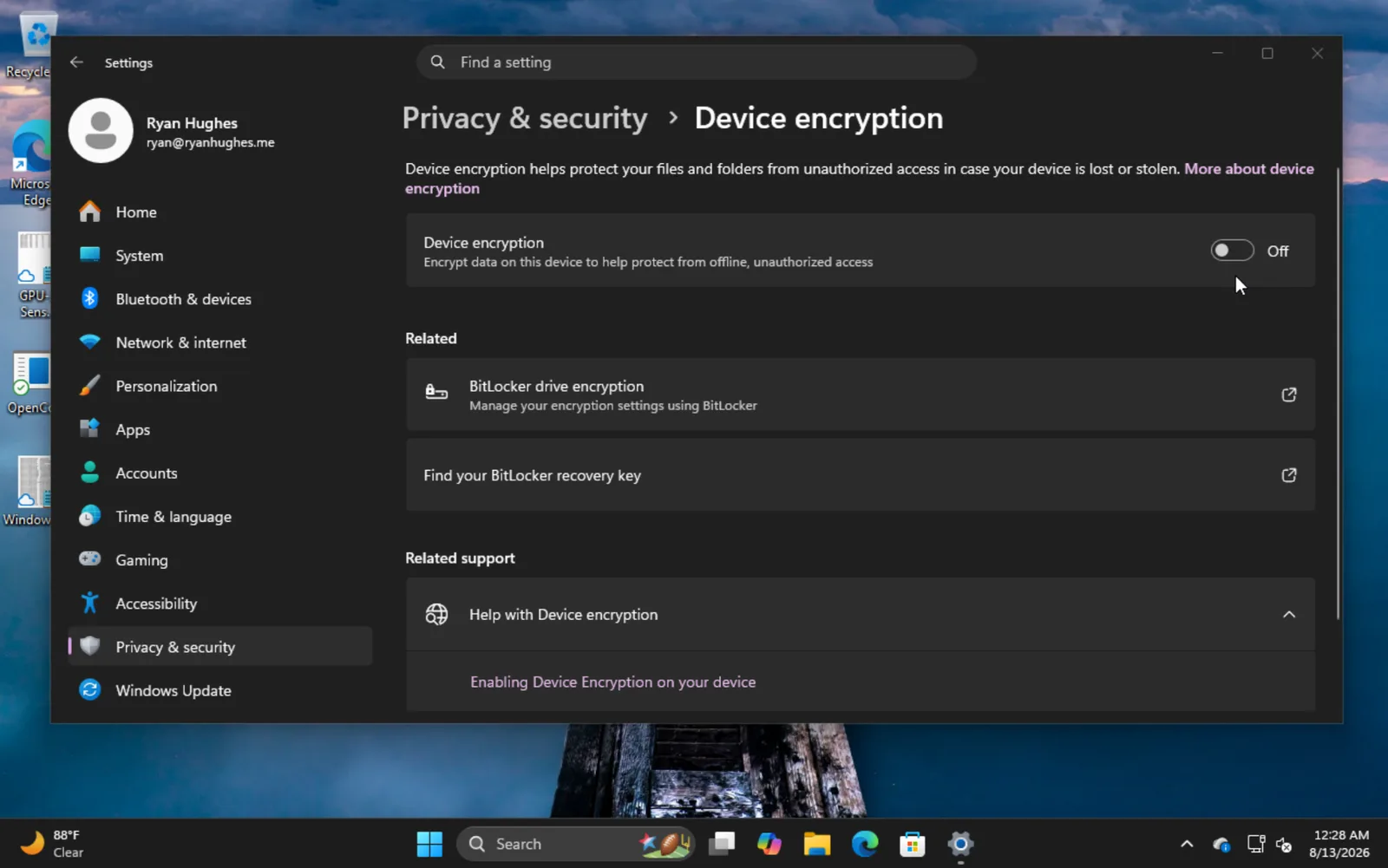
สิ่งสำคัญที่ต้องทราบคือ วิธีการติดตั้งแบบนี้ไม่สามารถใช้งานร่วมกับ Bitlocker ได้ เนื่องจากมันเข้ารหัสทั้งไดรฟ์ ไม่ใช่แค่พาร์ติชัน หากคุณพบข้อผิดพลาดที่ระบุว่า Bitlocker ถูกเปิดใช้งานอยู่ ให้บูตเข้า Windows ไปที่ Settings -> Privacy & Security -> Device encryption แล้วปิด Bitlocker อาจต้องใช้เวลาสักพักในการถอดรหัสไดรฟ์