คู่มือ
การแจ้งเตือน
การแจ้งเตือนจะปรากฏที่มุมขวาบนของจอที่กำลังโฟกัสอยู่ คุณยังเข้าถึงวันที่และเวลา สถานะแบตเตอรี่ และสภาพอากาศปัจจุบันได้อย่างรวดเร็วโดยใช้การแจ้งเตือนด้วยปุ่มลัดอีกด้วย
การแจ้งเตือน
การแจ้งเตือนจากแอปหรือเว็บไซต์เดียวกันจะซ้อนกันเป็นชุด ดังนั้นช่อง Slack ที่คุยไม่หยุดจะไม่ดันการแจ้งเตือนว่า build ล้มเหลวของคุณให้หลุดออกจากหน้าจอ วางเมาส์เหนือชุดการแจ้งเตือนเพื่อคลี่ออก จะไม่มีอะไรใหม่เลื่อนเข้ามาใต้ตัวชี้ของคุณขณะที่คุณกำลังอ่าน คลิกการ์ดเพื่อกระโดดไปยังต้นทาง คลิกขวา คลิกกลาง หรือกด ✕ เพื่อปิดทิ้ง
การ์ดจะเสนอสิ่งที่มันพกมา: คัดลอกรหัส สำหรับรหัสยืนยัน (เก็บไว้ไม่ให้อยู่ใน ประวัติคลิปบอร์ด และล้างทิ้งหลังจากหนึ่งนาที) พร้อมกับปุ่มใด ๆ ที่แอปให้มา ลิงก์ในข้อความของการแจ้งเตือนจะเปิดเมื่อคลิก
หากต้องการใช้การแจ้งเตือนโดยไม่ใช้เมาส์ ให้กด Super + Ctrl + , การแจ้งเตือนล่าสุดจะถูกเลือกและปุ่มต่าง ๆ ของมันจะมีหมายเลขกำกับ: กดตัวเลขเพื่อใช้ปุ่มนั้น กด Enter เพื่อคลิกการแจ้งเตือน กด ↑ และ ↓ เพื่อเลื่อนระหว่างการแจ้งเตือน กด Delete เพื่อปิดการแจ้งเตือนหนึ่งรายการ และกด Esc เพื่อคืนคีย์บอร์ดกลับไป นอกจากนี้ มันจะปล่อยคีย์บอร์ดเองหลังจากไม่มีการใช้งานไปไม่กี่วินาทีด้วย
การปิดเสียงการแจ้งเตือนจะกักมันไว้ ยกเว้นการยืนยันของ Omarchy เอง การแจ้งเตือนฉุกเฉิน และรหัสยืนยันที่คุณเพิ่งขอไปเมื่อครู่นี้ นำการแจ้งเตือนสองสามรายการล่าสุดกลับมาบนหน้าจอ ไม่ว่าจะถูกกักไว้หรือไม่ ด้วย Super + Shift + Alt + , ประวัติจะถูกเก็บไว้หนึ่งวัน
การแจ้งเตือนด้วยปุ่มลัด
วันที่และเวลา
Super + Ctrl + Alt + T

สภาพอากาศ
Super + Ctrl + Alt + W
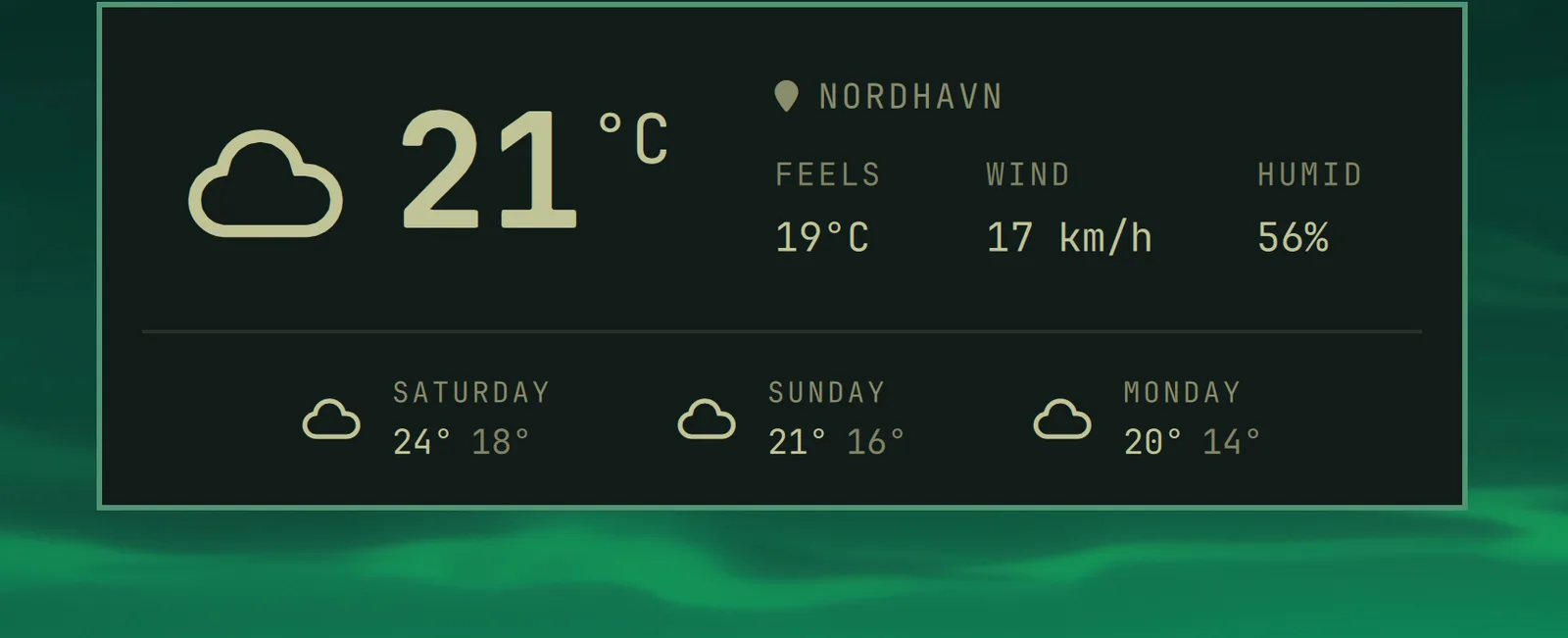
ตำแหน่งจะถูกตรวจจับจากที่อยู่ IP ของคุณ ซึ่งโดยปกติก็ใกล้พอ แต่ก็ไม่เสมอไป คุณสามารถตรึงมันไว้ได้ด้วย omarchy weather location --set Malibu หรือระบุให้แม่นยำโดยเพิ่มพิกัด: omarchy weather location --set Malibu 34.0259,-118.7798 รัน omarchy weather location เพียงอย่างเดียวเพื่อดูว่ามันคิดว่าคุณอยู่ที่ไหน และ --clear เพื่อกลับไปใช้การตรวจจับอัตโนมัติ
แบตเตอรี่
Super + Ctrl + Alt + B
