คู่มือ
การเล่นเกม
Omarchy ไม่ได้มีไว้สำหรับ pRoDUcTiVItY อย่างเดียว มันยังเอาไว้เล่นสนุกด้วย และอะไรจะสนุกไปกว่าการเล่นเกม? Omarchy มาพร้อมชุดตัวเลือกการเล่นเกมทั้งชุด - Steam และ RetroArch สำหรับการเล่นเนทีฟและย้อนยุค, Battle.net, Lutris และ Heroic สำหรับร้านที่ไม่ใช่ Steam, Moonlight สำหรับการสตรีมจาก PC, Xbox Cloud Gaming + NVIDIA GeForce NOW สำหรับคลาวด์ บวกกับ Minecraft ที่อมตะนิรันดร์กาล
ด้วยงานอันเหลือเชื่อของ Valve บน เลเยอร์ความเข้ากันได้ proton ตอนนี้จึงมีเกมสมัยใหม่ที่เล่นได้หลายหมื่นเกมบน Linux อ้อ แล้วคุณรู้ไหมว่า Steam Deck จริง ๆ แล้วรัน Arch!
ตัวติดตั้งเกมทั้งหมดอยู่ใต้ ติดตั้ง > Gaming ในเมนู Omarchy (Super + Space) ถ้าคุณต้องการยกเลิกตัวใดตัวหนึ่งเมื่อไร ให้ใช้ นำออก > Gaming
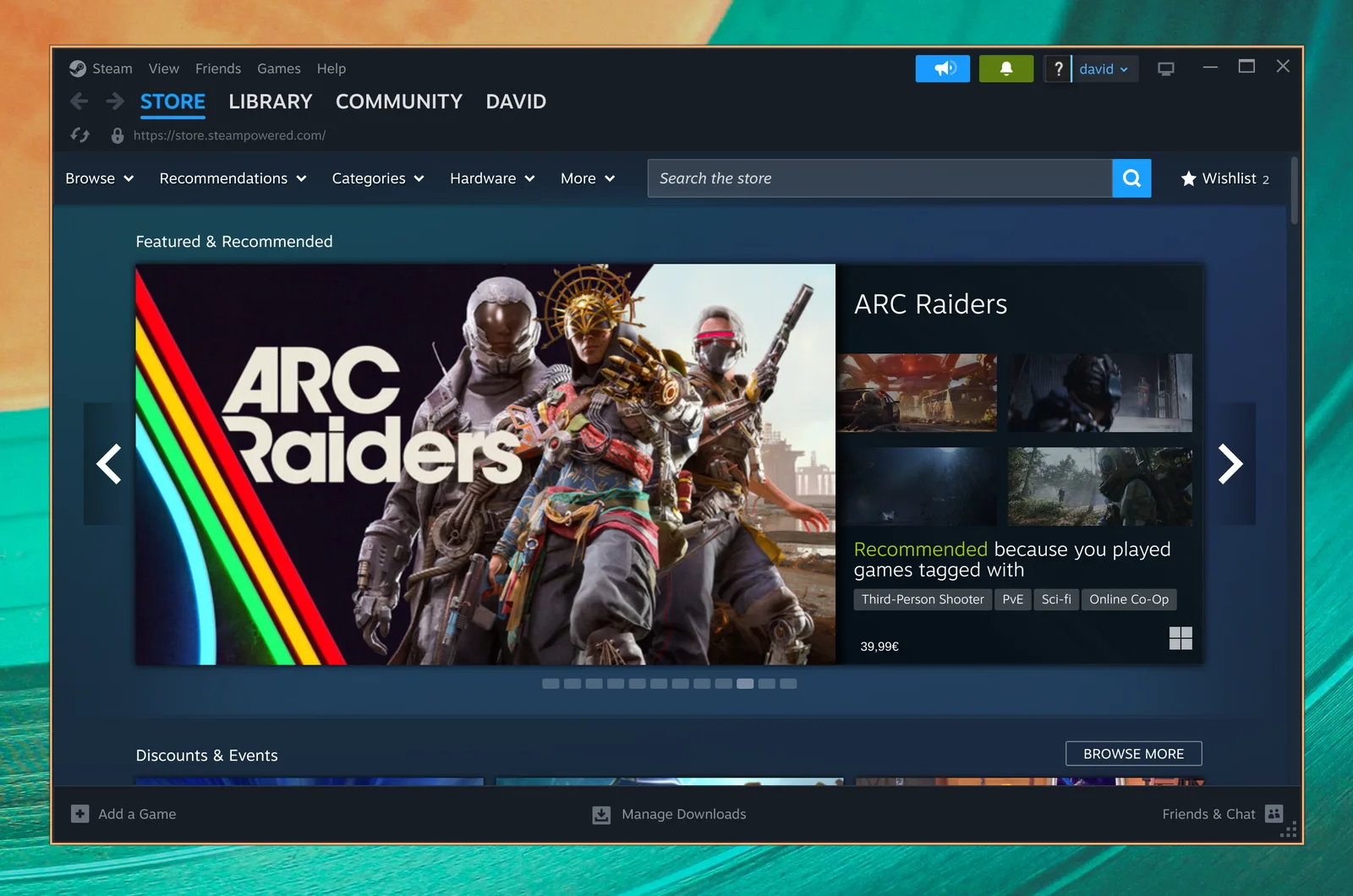
Steam
ติดตั้ง Steam โดยเลือก ติดตั้ง > Gaming > Steam จากเมนู Omarchy (Super + Space)
หลังจากที่คุณติดตั้งมันแล้ว คุณจะสามารถเปิด Steam ได้ด้วย Super + Space
โปรดทราบว่า Steam อาจใช้เวลา 10-20 วินาทีในการเริ่ม และมันจะไม่ให้สัญญาณภาพใด ๆ ว่ามันกำลังโหลดอยู่
RetroArch
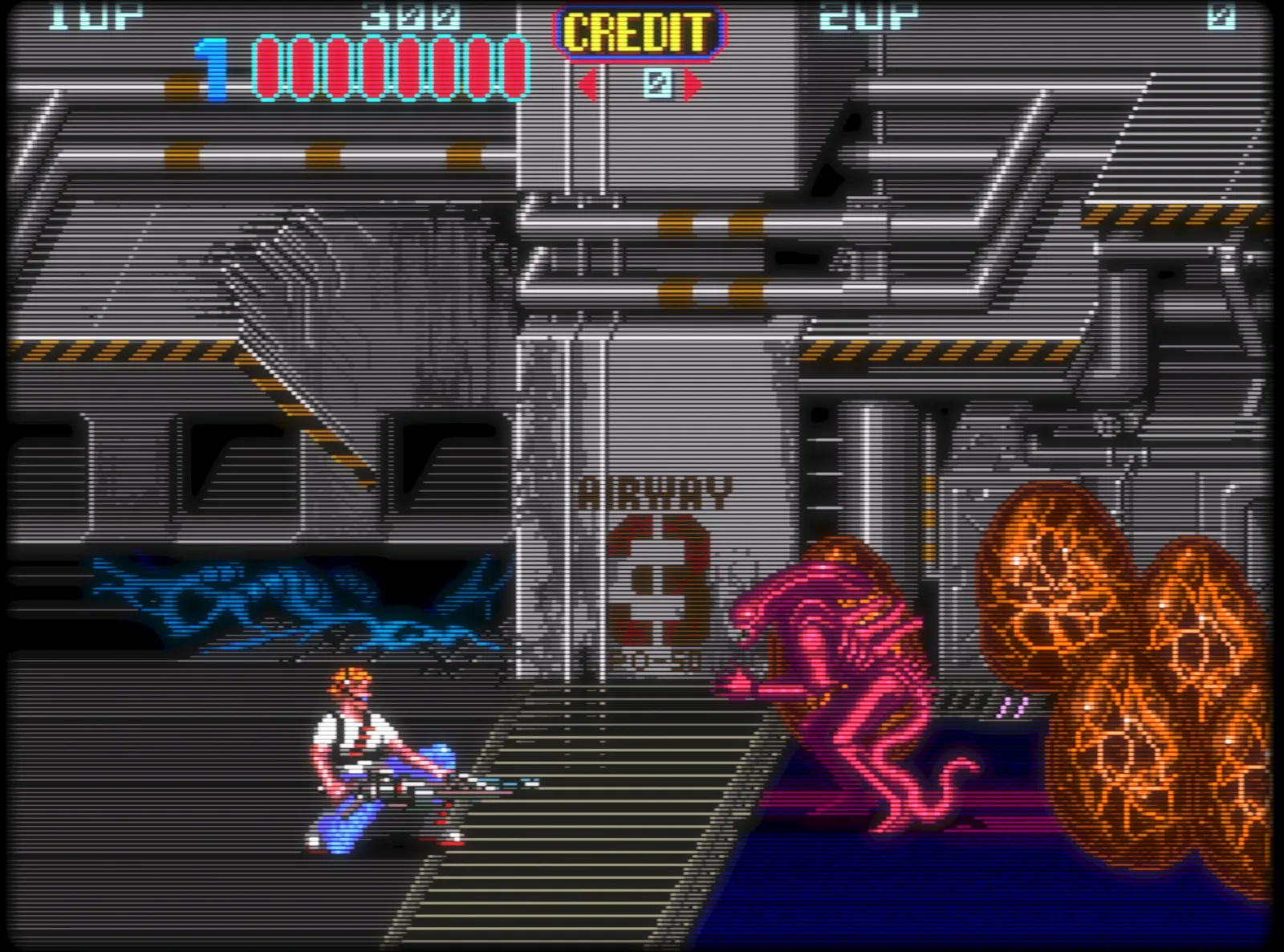
ติดตั้ง RetroArch โดยเลือก ติดตั้ง > Gaming > RetroArch จากเมนู Omarchy (Super + Space) มันมาพร้อมชุด libretro core ครบเซ็ต ดังนั้นระบบคลาสสิกทั้งหมดจึงครอบคลุม
RetroArch ตั้งค่าไว้ล่วงหน้าเต็มรูปแบบด้วยเชดเดอร์ CRT Royale ที่สวยงาม เพื่อลุคย้อนยุคที่สมบูรณ์แบบนั้น
วิธีเริ่มต้น:
- วางไฟล์ BIOS ของคุณลงใน
~/Games/biosและ ROM ลงใน~/Games/roms - เปิด RetroArch ด้วย
Super + Spaceแล้วพิมพ์retro - สแกนไดเรกทอรี
~/Games/romsแล้วคุณก็พร้อมเล่น
คุณยังให้เกมโปรดมีรายการของตัวเองในตัวเปิดแอปได้ด้วย ติดตั้ง > Gaming > RetroArch Game Launcher ซึ่งให้คุณเลือก core และ ROM และกระโดดตรงเข้าเกมจาก Super + Space
Xbox Cloud Gaming
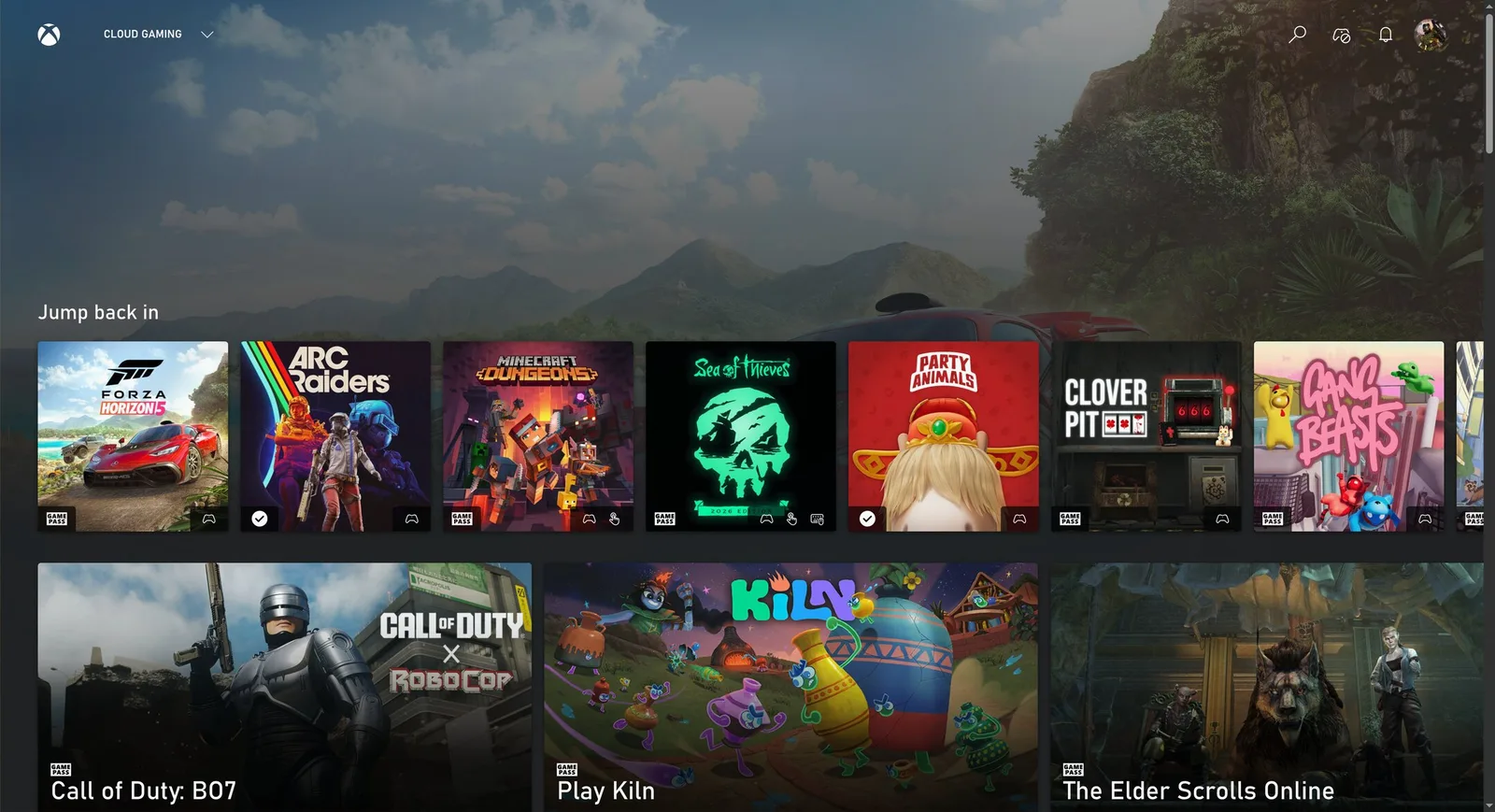
ติดตั้งเว็บแอป Xbox Cloud Gaming โดยเลือก ติดตั้ง > Gaming > Xbox Cloud Gaming จากเมนู Omarchy (Super + Space) มันเป็น “แค่” เว็บแอปสำหรับบริการนั้น แต่มันเริ่มเร็วและรันได้ดีที่ 1080p
ถ้าคุณมี Xbox Game Pass อยู่แล้ว นี่คือวิธีที่มั่นคงในการเล่น Fortnite และเกมอื่น ๆ ที่คุณรันแบบเนทีฟบน Linux ไม่ได้
NVIDIA GeForce Now
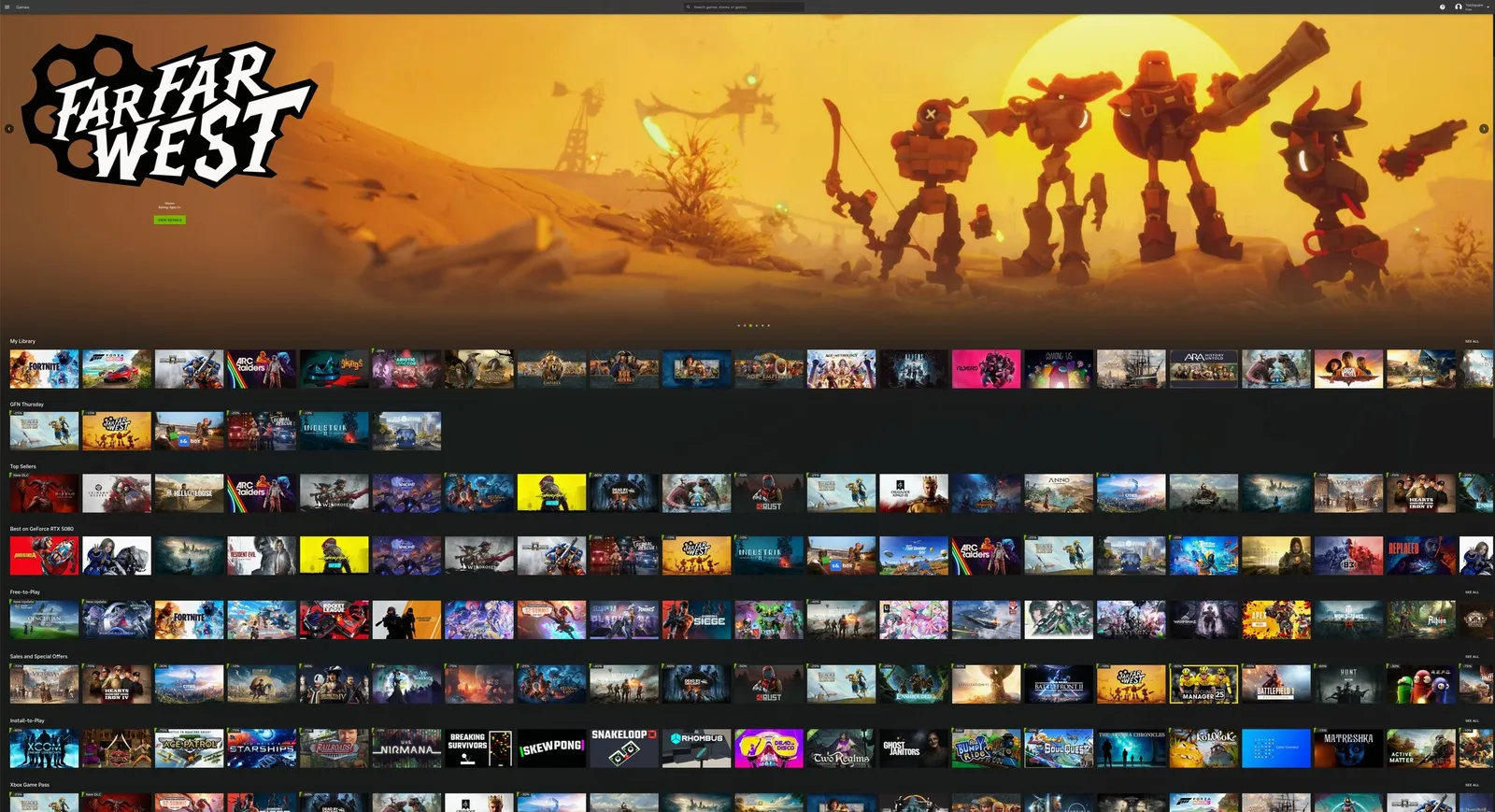
ติดตั้งบริการเกมคลาวด์ NVIDIA GeForce NOW โดยเลือก ติดตั้ง > Gaming > NVIDIA GeForce NOW จากเมนู Omarchy (Super + Space) อีกวิธีที่ดีในการเล่นเกมที่ไม่มีให้แบบเนทีฟบน Linux
Minecraft
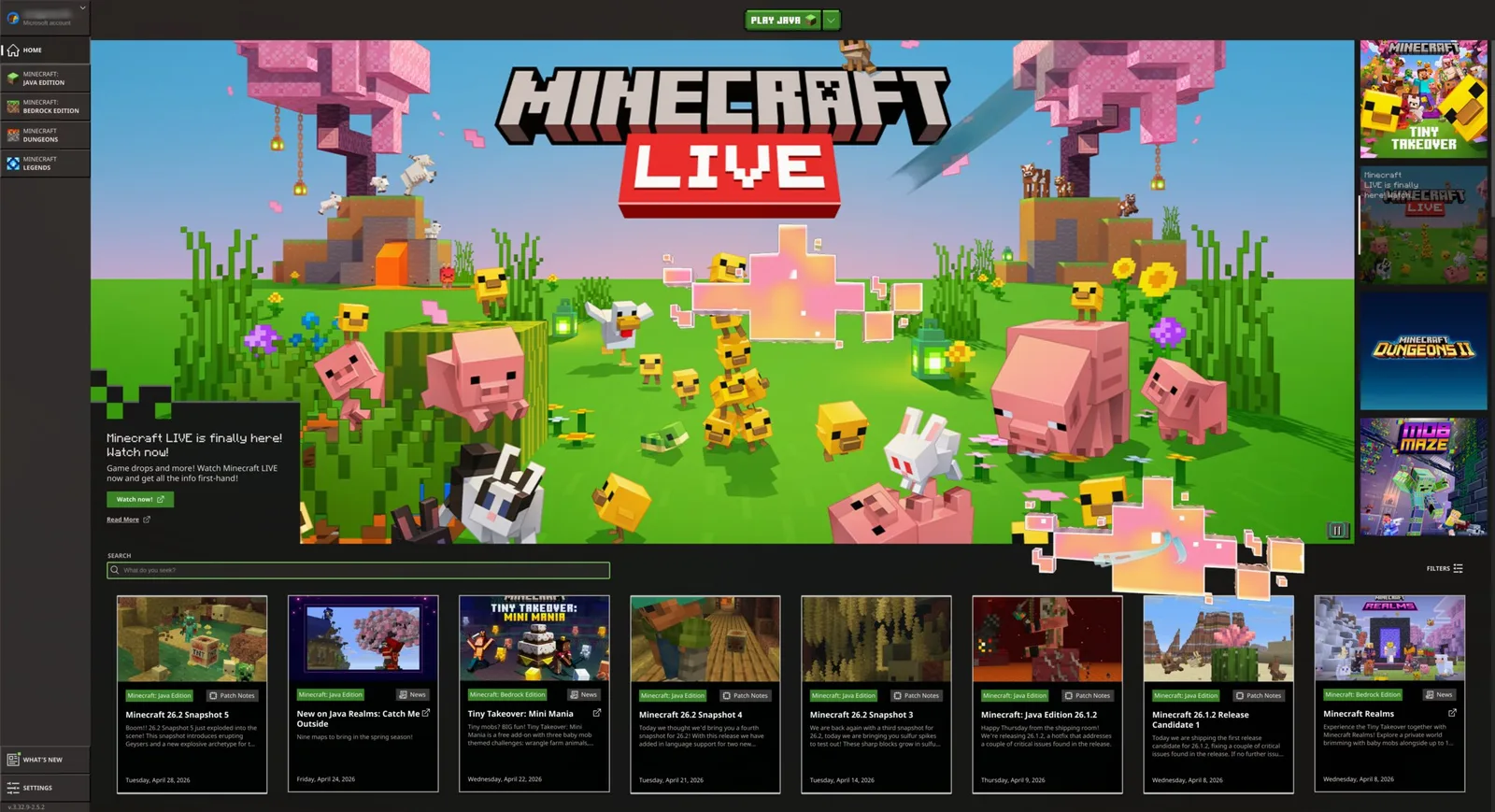
ติดตั้ง Minecraft โดยเลือก ติดตั้ง > Gaming > Minecraft จากเมนู Omarchy (Super + Space)
เช่นเดียวกับ Steam โปรดทราบว่ามันอาจใช้เวลาสักพักหลังจากเข้าสู่ระบบหรือเริ่มก่อนที่หน้าจอถัดไปจะโผล่มา และคุณจะไม่ได้รับสัญญาณใด ๆ ขณะรอ
คอนโทรลเลอร์ Xbox
ติดตั้งการสนับสนุนคอนโทรลเลอร์ Xbox แบบ Bluetooth โดยเลือก ติดตั้ง > Gaming > Xbox Controllers จากเมนู Omarchy (Super + Space) จับคู่คอนโทรลเลอร์ผ่าน Bluetooth (Super + Ctrl + B) แล้วพวกมันจะทำงานในเกมทั้งหมดของคุณ คุณไม่จำเป็นต้องมีสิ่งนี้ถ้าคุณแค่เสียบคอนโทรลเลอร์แบบมีสายด้วยสาย USB-C
Moonlight (การสตรีมเกมจาก PC)
ไคลเอนต์ Moonlight ติดตั้งมาให้ล่วงหน้ากับ Omarchy ดังนั้นคุณจึงสตรีมเกมจาก PC Windows ที่รัน Sunshine ได้ทันที เปิด Moonlight ผ่าน Super + Space
ถ้าทั้งเครื่อง Omarchy ของคุณและ PC เกมระยะไกลเสียบสายอยู่ทั้งคู่ ประสบการณ์ก็แยกไม่ออกจากการเล่นในเครื่องเลย ดันความละเอียดขึ้นไปเป็นเนทีฟ ตั้งรีเฟรชเป็น 120Hz และดันบิตเรตให้สุด - นี่คือวิธีที่ดีที่สุดในการเล่นเกมยิงแข่งขันอย่าง Fortnite บน Linux
คุณยังเปลี่ยนเครื่อง Omarchy ให้เป็นโฮสต์ได้โดยรัน omarchy install service sunshine ซึ่งจะติดตั้ง Sunshine และเปิดพอร์ตสตรีม Moonlight สำหรับ LAN และ Tailscale ของคุณ
Battle.net
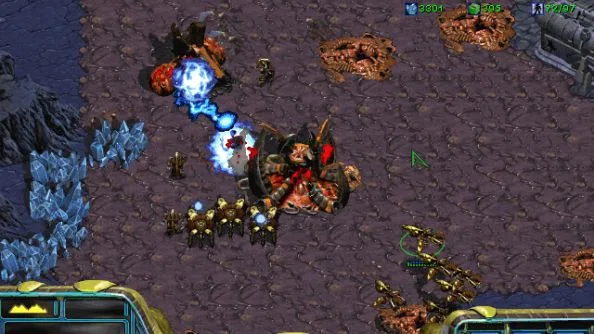
ติดตั้ง Battle.net โดยเลือก ติดตั้ง > Gaming > Battle.net จากเมนู Omarchy (Super + Space) สิ่งนี้ให้คุณมีเกมอย่าง Diablo, Starcraft และ World of Warcraft เป็นการติดตั้งแบบแยกเดี่ยวที่รันใต้ GE-Proton - ไม่ต้องใช้ Steam, Lutris หรือ Heroic
Lutris (เกม Windows)
ติดตั้ง Lutris โดยเลือก ติดตั้ง > Gaming > Lutris จากเมนู Omarchy (Super + Space) Lutris คือวิธีเล่นเกม Windows จากร้านอย่าง EA และ Ubisoft Connect ที่ไม่มีตัวติดตั้งของตัวเองด้านบน
การติดตั้งค่อนข้างขรุขระและดูเหมือนไม่มีอะไรเกิดขึ้นในบางครั้ง - แค่อดทนไว้ มันกำลังทำงานอยู่เบื้องหลัง
Heroic Launcher (Epic Games)
ติดตั้ง Heroic Launcher โดยเลือก ติดตั้ง > Gaming > Heroic (Epic Games) จากเมนู Omarchy (Super + Space) Heroic ให้คุณรันเกม Epic Games อย่าง OddSparks ที่ไม่ได้อาศัยการป้องกันการโกงได้ - บวกกับเกมจาก GOG และ Amazon Prime Gaming น่าเสียดาย นั่นหมายความว่าไม่มี Fortnite และไม่มี Rocket League - จนกว่า Tim Sweeney จะมาที่ Linux นี่ก็ใกล้ที่สุดเท่าที่จะได้แล้ว
เช่นเดียวกับ Lutris มันอาจรู้สึกช้าและขรุขระขณะติดตั้งเกม ให้เวลามันหน่อย