คู่มือ
เทอร์มินัล
Foot คือเทอร์มินัลเริ่มต้นของ Omarchy มันเร็ว เบา และเข้ากันได้แม้กับคอมพิวเตอร์เก่า อย่างไรก็ตาม มันไม่รองรับแท็บหรือการแยกหน้าจอแบบดั้งเดิม
ถ้าคุณใช้ Tmux คุณอาจไม่ใส่ใจ แต่ถ้าไม่ เรารองรับ Alacritty Ghostty และ Kitty เป็นตัวเลือกอย่างสมบูรณ์ด้วย เลือกความต้องการของคุณภายใต้ ติดตั้ง > เทอร์มินัล ในเมนู Omarchy
คุณเปิดเทอร์มินัลใหม่โดยใช้ Super + Return (การผูกนี้จะชี้ไปยังเทอร์มินัลใด ๆ ก็ตามที่คุณติดตั้งผ่าน ติดตั้ง > เทอร์มินัล โดยอัตโนมัติ และคุณสลับระหว่างเทอร์มินัลที่ติดตั้งไว้ได้ภายใต้ ตั้งค่า > ค่าเริ่มต้น > เทอร์มินัล)
Tmux
Tmux ให้อินเทอร์เฟซที่สม่ำเสมอและเขียนโปรแกรมได้สำหรับบานหน้าต่าง หน้าต่าง (หรือที่เรียกว่าแท็บ) และเซสชันที่ดำเนินการต่อได้โดยไม่ขึ้นกับเทอร์มินัลของคุณ มันยังใช้งานได้บนโฮสต์ระยะไกลด้วย ดังนั้นเมื่อคุณ SSH เข้าเซิร์ฟเวอร์ คุณจะใช้วิธีการเดียวกันได้
คุณเปิดเซสชัน Tmux ใหม่ในเทอร์มินัลใหม่โดยใช้ Super + Alt + Return และเนื่องจาก Tmux เป็นกระบวนการถาวร คุณจะดำเนินการเซสชันของคุณต่อได้แม้ว่าคุณจะปิดเทอร์มินัลนั้น เพียงกด Ctrl + Space (เรียกว่าปุ่มนำหน้า) จากนั้นกด s เพื่อดูเซสชันที่ใช้งานอยู่ทั้งหมดของคุณ
Omarchy มาพร้อมการกำหนดค่า Tmux ที่ปรับให้เหมาะสมตามหลักสรีรศาสตร์ ซึ่งมีการผูกปุ่มจำนวนมากที่ต้องเรียนรู้ ดังนั้น เก็บเอกสารสรุปไว้ใกล้มือ
ฟังก์ชันเค้าโครง Tmux
เนื่องจาก Tmux เขียนโปรแกรมได้ เราจึงใช้ฟังก์ชันเพื่อสร้างเค้าโครงได้ Omarchy มาพร้อมฟังก์ชันสี่แบบที่แตกต่างกันสำหรับเค้าโครงนักพัฒนาทั่วไป
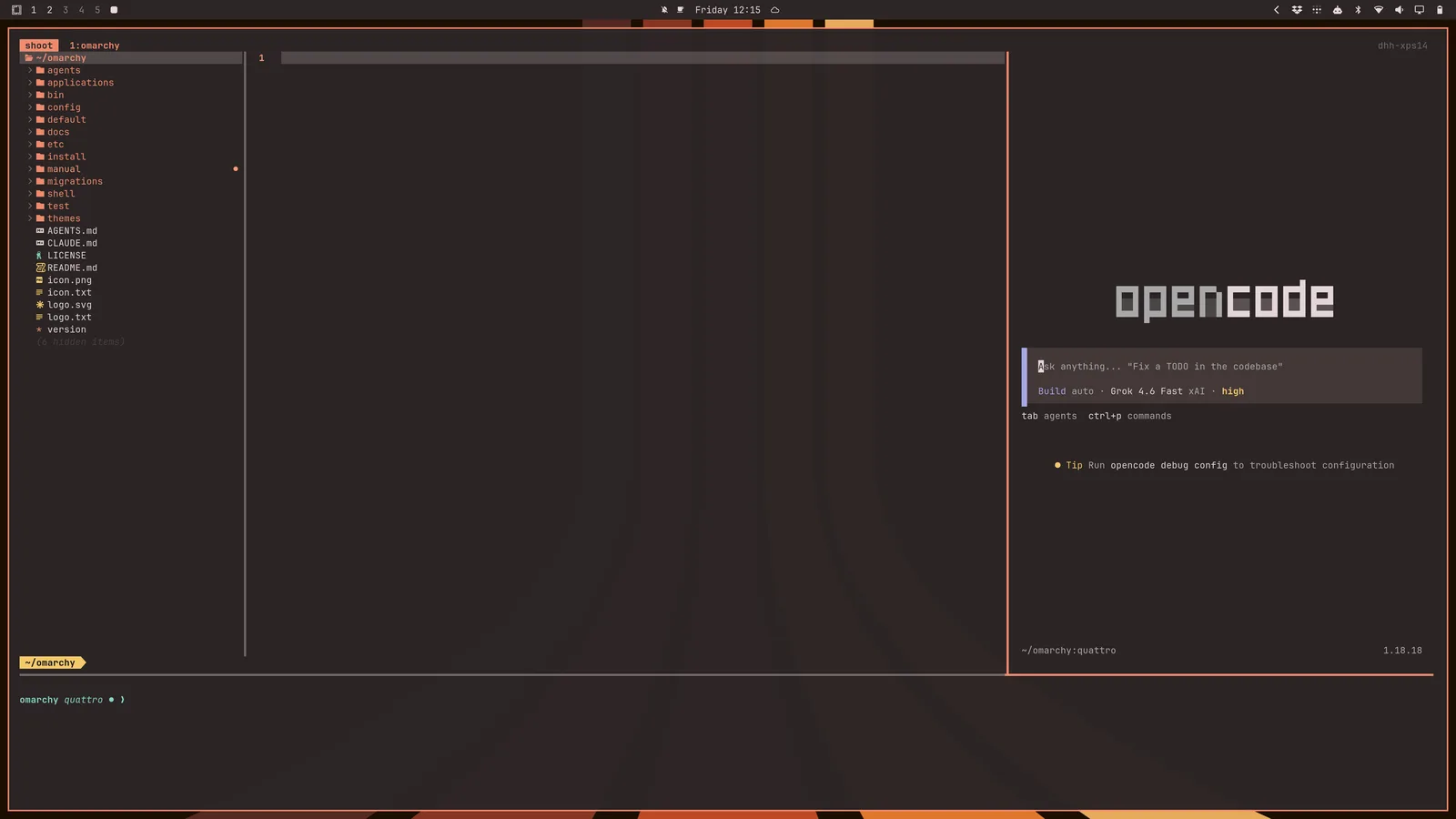
tdl [agent] เปิดอินเทอร์เฟซแบบแบ่งสามทางเหมือน IDE โดยมี $EDITOR ทางซ้าย เอเจนต์ AI ที่คุณเลือกทางขวา (เช่น c สำหรับ opencode หรือ cx สำหรับ Claude หรือ codex สำหรับ OpenAI) และจากนั้นเป็นเทอร์มินัลอยู่ข้างล่าง
ดังนั้น tdl c จะเริ่มแบบนี้ (หรือแค่ ic):
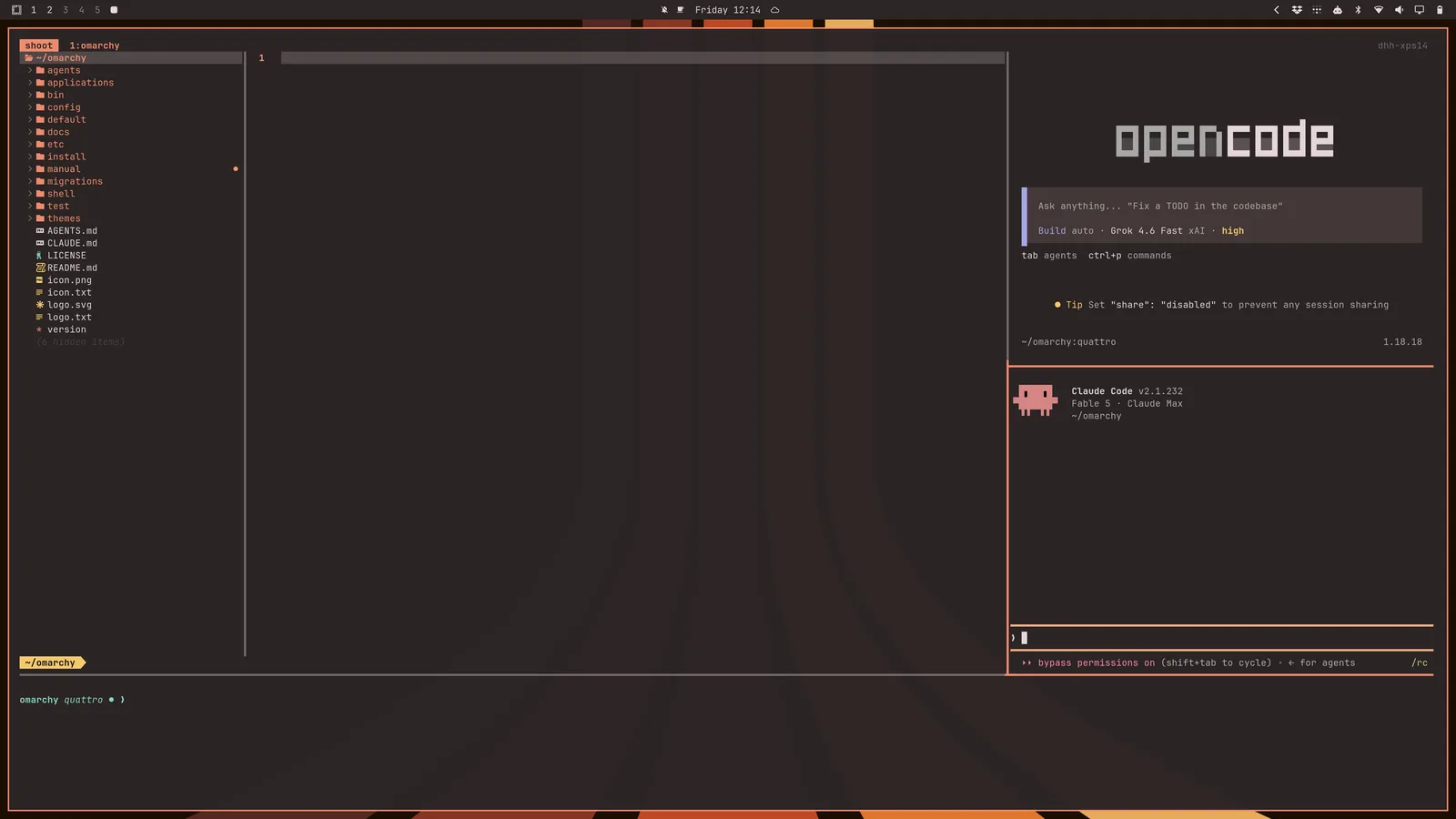
คุณยังเปิดเอเจนต์ตัวที่สองด้วย tdl c cx (opencode + claude) ได้ด้วย (หรือแค่ icx):
ยังมี tds ซึ่งเริ่มสี่เหลี่ยมจัตุรัสสี่ช่อง โดยมีตัวแก้ไขซ้ายบน ตัวตรวจสอบความแตกต่างแบบสดขวาบน เทอร์มินัลซ้ายล่าง และ opencode ขวาล่าง
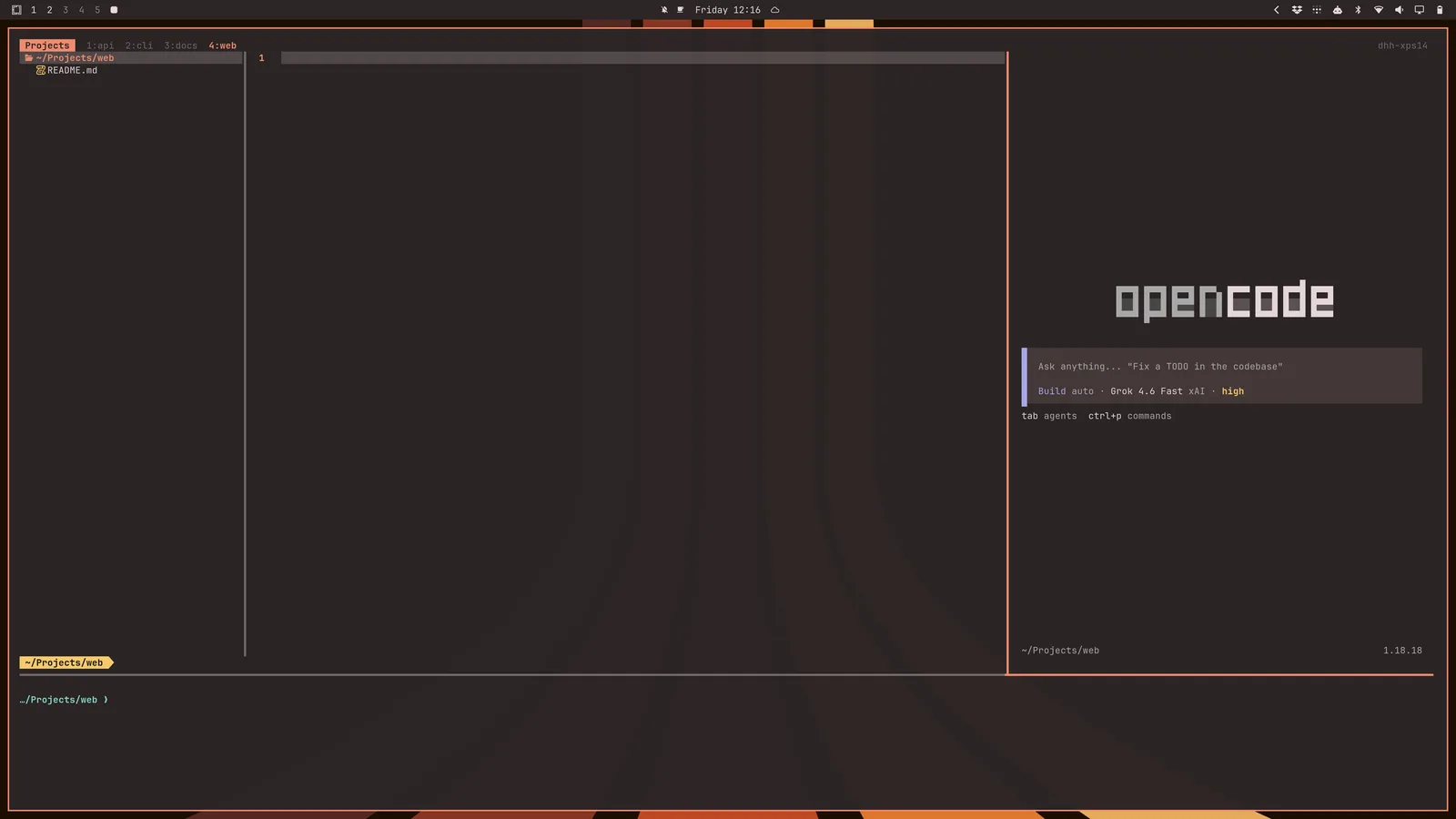
คุณยังเปิดเค้าโครงกำหนดค่านี้สำหรับทุกไดเรกทอรีย่อยในไดเรกทอรีปัจจุบันโดยใช้ tdlm [agent] จากนั้นนำทางโดยใช้ alt + 1/2/3/4/5/...:
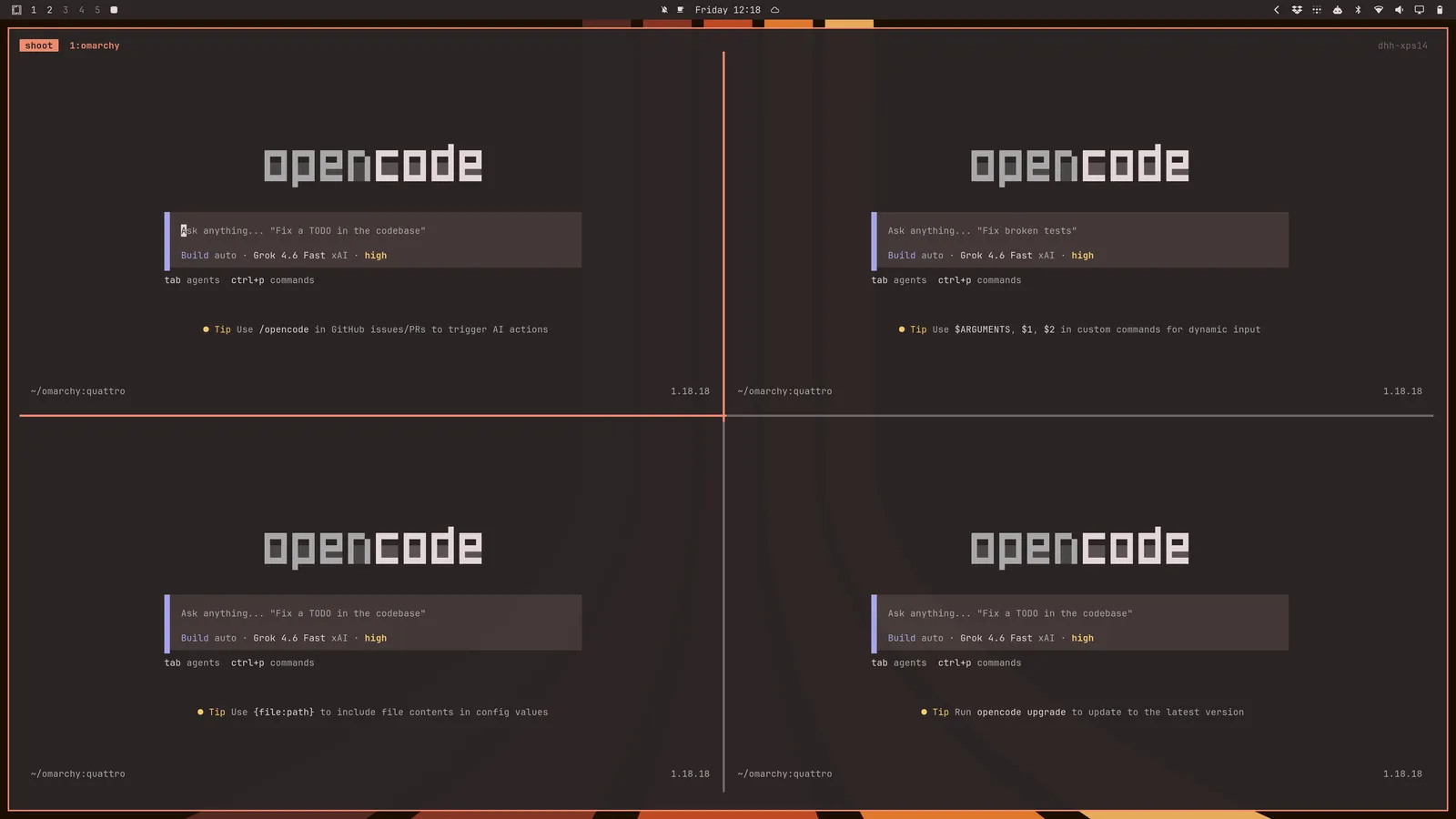
สุดท้าย คุณสามารถเริ่มกลุ่มของเอเจนต์โดยใช้ tsl [panes] [command] ดังนั้น tsl 4 c จะให้ตารางสี่ช่องของเอเจนต์ opencode แก่คุณ: