คู่มือ
การรองรับ Mac
Omarchy มีการรองรับ Intel Macs ในตัว ขณะนี้ยังมีข้อจำกัดที่ทราบอยู่สองสามข้อ แต่ตราบใดที่คุณรับรู้และยอมรับข้อจำกัดเหล่านั้นได้ คุณก็สามารถชุบชีวิต Mac เครื่องเก่าของคุณขึ้นมาใหม่ได้ด้วยการติดตั้ง Omarchy
โปรดทราบว่าการติดตั้งบน Mac ที่ใช้ชิป M-series ยังไม่ได้รับการรองรับโดยตรงในขณะนี้ คุณสามารถดูข้อมูลเพิ่มเติมเกี่ยวกับสถานะของเรื่องนี้ได้ที่ #omarchy-on-other ใน Discord ของเรา
ในการทดสอบง่าย ๆ ครั้งหนึ่ง เราสามารถเพิ่มประสิทธิภาพได้ถึง 36% บน MacBook Pro รุ่นปี 2019 เพียงแค่ติดตั้ง Omarchy
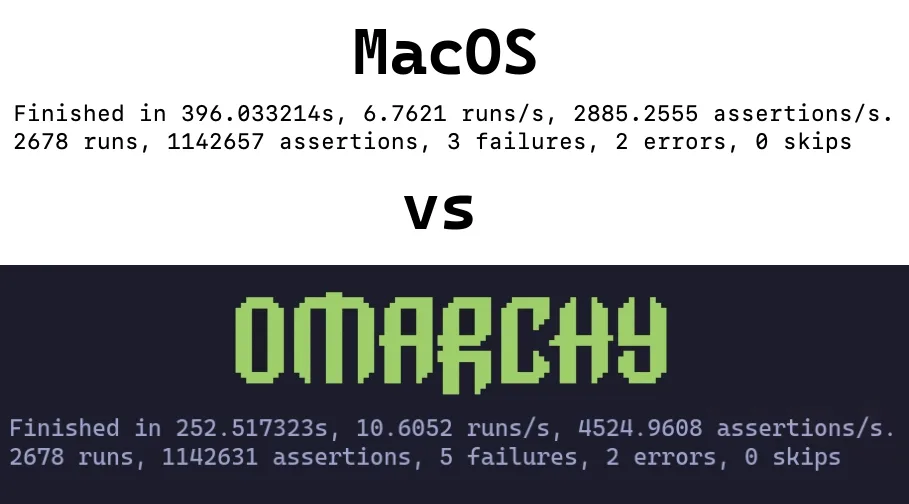
การติดตั้ง Omarchy บน Mac
ขณะนี้ Omarchy รองรับการเป็นระบบปฏิบัติการ เพียงระบบเดียว ที่ติดตั้งอยู่เท่านั้น ระหว่างการติดตั้ง ไดรฟ์จะถูกล้างข้อมูลทั้งหมด และ MacOS จะไม่สามารถบูตได้อีกต่อไป
คุณยังสามารถกู้คืน MacOS ในภายหลังผ่าน Internet Recovery ได้หากต้องการ
สำหรับส่วนนี้ เราจะถือว่าคุณได้อ่าน เริ่มต้นใช้งาน แล้ว และมีไดรฟ์ USB พร้อมใช้งาน หากยังไม่ได้ทำ ให้ไปทำตอนนี้เลย
ปิดใช้งาน Secure Boot #
จำเป็นต้องปิดใช้งาน Secure Boot ของ Apple เพื่อบูตจาก USB ที่บูตได้ รวมถึงบูตระบบปฏิบัติการ ในการปิดใช้งาน ให้ทำตามขั้นตอนต่อไปนี้:
- ปิดเครื่อง Mac ของคุณ
- เปิดเครื่อง และกด Command-R ค้างไว้ ทันที จนกว่าคุณจะเห็นหน้าจอการโหลดปรากฏขึ้น
- เลือกผู้ใช้ของคุณ และป้อนรหัสผ่านหากระบบแจ้งให้ป้อน
- เมื่ออยู่ในหน้าจอการกู้คืน ให้เลือก Utilities > Startup Security Utility จากแถบเมนู
- ป้อนรหัสผ่านของคุณเมื่อระบบแจ้งให้ยืนยันตัวตน
- เลือก “No Security” จากตัวเลือก Secure Boot
- เลือก “Allow booting from external or removable media” จากตัวเลือก External Boot
เริ่มการติดตั้ง #
- เสียบไดรฟ์ USB
- รีสตาร์ท Mac ของคุณ และกด Option ค้างไว้ ทันที จนกว่าคุณจะเห็นหน้าจออุปกรณ์สำหรับบูต
- เลือกอุปกรณ์ EFI Boot สีส้ม
- ดำเนินการ ติดตั้งตามปกติ
โปรแกรมติดตั้งจะตรวจจับฮาร์ดแวร์ Mac และใช้การแก้ไขที่จำเป็นโดยอัตโนมัติ: ไดรเวอร์และเฟิร์มแวร์ Broadcom Wi-Fi, ไดรเวอร์คีย์บอร์ด SPI บน MacBook รุ่นที่ต้องการ และตัวแก้ไขปัญหา NVMe suspend สำหรับรุ่นเดียวกันเหล่านั้น
ข้อจำกัดที่ทราบ
สมาชิกในชุมชนกำลังทำงานอย่างต่อเนื่องเพื่อหาวิธีแก้ไขความท้าทายเหล่านี้ ดังนั้นหากปัญหาเหล่านี้เป็นปัญหาสำหรับคุณ เข้าร่วม #omarchy-on-other ใน Discord ของเรา และดูว่ามีวิธีล่าสุดในการแก้ไขปัญหาเหล่านี้หรือไม่
อุปกรณ์ที่มีชิป T1 #
ชิป Apple T1 เปิดตัวในช่วงปลายปี 2016 และใช้เฉพาะใน MacBook Pro รุ่นแรกที่มี Touch Bar เท่านั้น
- MacBook Pro 13-inch (2016, two Thunderbolt 3 ports) – Model: A1706
- MacBook Pro 13-inch (2016, four Thunderbolt 3 ports) – Model: A1708
- MacBook Pro 15-inch (2016) – Model: A1707
ปัญหาที่ทราบ #
- Touch Bar ใช้งานไม่ได้
- เสียงใช้งานไม่ได้
อุปกรณ์ที่มีชิป T2 #
ชิป Apple T2 Security Chip เปิดตัวในปี 2017 ชิป T2 ถูกยกเลิกการใช้งานพร้อมกับการเปลี่ยนไปใช้ Apple silicon (ชิป M-series) เริ่มตั้งแต่ปี 2020
- iMac Pro (2017) – Model: A1862
- MacBook Pro 13-inch (2018, four Thunderbolt 3 ports) – Model: A1989
- MacBook Pro 15-inch (2018) – Model: A1990
- MacBook Air (Retina, 13-inch, 2018) – Model: A1932
- Mac mini (2018) – Model: A1998
- MacBook Pro 13-inch (2019, two Thunderbolt 3 ports) – Model: A2159
- MacBook Pro 13-inch (2019, four Thunderbolt 3 ports) – Model: A2178
- MacBook Pro 15-inch (2019) – Model: A1990
- iMac (Retina 5K, 27-inch, 2020) – Model: A2115 (iMac20,1 and iMac20,2)
- MacBook Pro 13-inch (2020, two Thunderbolt 3 ports) – Model: A2265
- MacBook Pro 15-inch (2020) – Model: A1990
ในรุ่นเหล่านี้ โปรแกรมติดตั้งจะตั้งค่าเคอร์เนล linux-t2 ที่ผ่านการแพตช์, การกำหนดค่าเสียง T2, เฟิร์มแวร์ Broadcom Wi-Fi/Bluetooth ของ Apple และการควบคุมพัดลมผ่าน t2fanrd โดยอัตโนมัติ Touch Bar ทำงานบนการรองรับแบบ Boot Camp ในตัวของเคอร์เนล
iMac Retina 5K (2017) #
iMac รุ่น 27-inch ปี 2017 ไม่มีชิป T2 ดังนั้นโปรแกรมติดตั้งจึงตั้งค่าเครื่องนี้เหมือนกับ Intel Macs รุ่นอื่น ๆ
- iMac (Retina 5K, 27-inch, 2017) – Model: A1419
ปัญหาที่ทราบ #
- จอภาพไม่ทำงานที่ความละเอียดดั้งเดิม 5120×2880: แผงจอประกอบด้วยสองไทล์ และไดรเวอร์มาตรฐานจะเปิดใช้งานเพียงไทล์เดียว
- เสียงใช้งานไม่ได้
- การควบคุมความสว่างไม่มีผลใด ๆ
- โหมด Sleep ทำให้เครื่องค้าง ต้องปิดแล้วเปิดเครื่องใหม่เท่านั้นจึงจะกู้คืนได้
โปรแกรมแพตช์จากชุมชนสำหรับรุ่นนี้ช่วยแก้ไขปัญหาจอภาพ เสียง และความสว่าง: omarchy-imac18-3