คู่มือ
อัปเดต
Omarchy และแพ็กเกจของคุณจะได้รับการอัปเดตให้ทันสมัยอยู่เสมอผ่าน อัปเดต > Omarchy ในเมนู Omarchy (Super + Space)
ตัว Omarchy เองติดตั้งเป็นแพ็กเกจ pacman ปกติจาก Omarchy Package Repository ดังนั้นการอัปเดตจะติดตั้ง รุ่นล่าสุดของ Omarchy รันการย้ายข้อมูลที่ค้างอยู่ทั้งหมดเพื่อให้ระบบของคุณสอดคล้องกับรุ่นล่าสุด และอัปเดตแพ็กเกจระบบทั้งหมดจาก Omarchy Arch Mirror และ AUR (หากคุณติดตั้งแพ็กเกจ AUR ใด ๆ ไว้)
เมื่อมีรุ่นใหม่ออกมา ไอคอนลูกศรวงกลมจะปรากฏทางด้านขวาของนาฬิกาของคุณ คลิกที่ไอคอนนั้นแล้วกระบวนการอัปเดตจะเริ่มขึ้น

สี่ช่องทาง
Omarchy อัปเดตผ่านสี่ช่องทาง ได้แก่ stable, RC, edge และ dev การติดตั้งใหม่จะเริ่มต้นที่ช่องทาง stable ซึ่งติดตาม รุ่นอย่างเป็นทางการ รวมถึง Omarchy Arch mirror แบบ stable ที่ตามหลังรุ่นล่าสุดอยู่หนึ่งเดือน เพื่อให้เราตรวจพบความไม่เข้ากันใหม่ ๆ ที่ต้องเปลี่ยนการตั้งค่าก่อนที่จะก่อปัญหาให้กับผู้ใช้
แต่หากคุณอยากช่วยตรวจหาปัญหาที่อาจเกิดขึ้นเหล่านั้น คุณสามารถใช้ช่องทาง edge ได้ ช่องทางนี้จะทำให้แพ็กเกจ Omarchy ของคุณติดตามบิลด์พัฒนาล่าสุด และให้คุณอัปเดตเป็นแพ็กเกจ Arch ล่าสุดได้ทันทีที่มีให้ใช้งาน คุณควรทำเช่นนี้ก็ต่อเมื่อคุณมีประสบการณ์กับ Linux และรู้วิธีคืนระบบที่มีปัญหา
ก่อนรุ่นหลักใหม่ทุกรุ่น เราจะทำการตรวจสอบขั้นสุดท้ายโดยใช้ช่องทาง RC หากคุณสนใจช่วยขัดเกลาขั้นสุดท้าย มาร่วมพูดคุยกันใน #omarchy-release-candidates บน Discord
สุดท้าย มีช่องทาง dev ซึ่งเชื่อมโยง Omarchy โดยตรงกับ git checkout ของซอร์สโค้ดใน ~/omarchy รวมกับแพ็กเกจ edge คุณควรใช้ช่องทางนี้ก็ต่อเมื่อคุณเป็นผู้ใช้ Linux ที่มีประสบการณ์ กำลังทำงานกับ Omarchy โดยตรง และเต็มใจยอมรับความเสียหายที่อาจเกิดขึ้น
คุณสามารถสลับระหว่างช่องทางได้โดยใช้ อัปเดต > Channel จากเมนู Omarchy (หรือ omarchy-channel-set ในเทอร์มินัล)
การสลับเคอร์เนล
Omarchy บูตด้วยเคอร์เนล linux-omarchy ของตัวเอง แต่คุณสามารถติดตั้งเคอร์เนลอื่นควบคู่กันไว้ได้ เช่น เคอร์เนล linux มาตรฐานของ Arch หรือบิลด์ทดลองที่คุณกำลังทดสอบ เมื่อมีมากกว่าหนึ่งเคอร์เนล อัปเดต > Kernel ในเมนู Omarchy จะแสดงรายการเคอร์เนลเหล่านั้นพร้อมเครื่องหมายถูกข้างเคอร์เนลที่บูตเป็นค่าเริ่มต้น เลือกเคอร์เนลอื่น ป้อนรหัสผ่านของคุณหนึ่งครั้ง แล้วมันจะบูตหลังจากรีสตาร์ทครั้งถัดไป เคอร์เนลอื่น ๆ จะยังคงอยู่ในเมนูบูต ดังนั้นคุณยังสามารถเลือกด้วยตนเองได้หากค่าเริ่มต้นใหม่สร้างปัญหาให้คุณ ในเทอร์มินัล ใช้ omarchy-kernel เพื่อดูค่าเริ่มต้นปัจจุบัน omarchy-kernel list เพื่อดูสิ่งที่ติดตั้งไว้ และ omarchy-kernel set <kernel> เพื่อสลับ
การอัปเดตเฟิร์มแวร์
แพ็กเกจของคุณไม่ใช่สิ่งเดียวที่ล้าสมัย แล็ปท็อปและอุปกรณ์ต่อพ่วงจำนวนมากส่งเฟิร์มแวร์ BIOS, SSD และ dock ผ่าน Linux Vendor Firmware Service และ อัปเดต > Firmware ในเมนู Omarchy จะดึงและติดตั้งสิ่งที่ฮาร์ดแวร์ของคุณรออยู่ มันจะติดตั้ง fwupd ในครั้งแรกที่คุณรัน เฟิร์มแวร์จำนวนมากสามารถเขียนได้เฉพาะระหว่างรีบูตเท่านั้น ดังนั้นอย่าแปลกใจหากระบบขอให้คุณรีบูต
คำเตือนเกี่ยวกับการอัปเดตโดยตรงด้วย pacman/yay
หากคุณคุ้นเคยกับ Arch อยู่แล้ว คุณอาจอยากแค่รัน pacman -Syu หรือ yay -Syu ด้วยตัวเอง แต่หากคุณทำเช่นนั้น คุณจะพลาด snapshot, การย้ายข้อมูล และการอัปเดตการตั้งค่าที่ Omarchy รันร่วมกับแพ็กเกจใหม่ นั่นคือเหตุผลที่ Omarchy จะหยุดการอัปเกรดระบบโดยตรงและชี้ให้คุณไปใช้ omarchy update แทน (หากคุณรู้จริง ๆ ว่ากำลังทำอะไร ตัวป้องกันจะบอกวิธีเลี่ยงมันสำหรับธุรกรรมเดียว)
การย้อนกลับการอัปเดตที่มีปัญหา
หากคุณเคยมีปัญหาหลังจากทำการอัปเดต คุณสามารถย้อนกลับระบบของคุณไปยัง snapshot ที่ถ่ายไว้ก่อนการอัปเดตได้ เพียงรีสตาร์ทและเลือก snapshot ในเมนูโหลดการบูตจากก่อนที่คุณจะเริ่มการอัปเดต
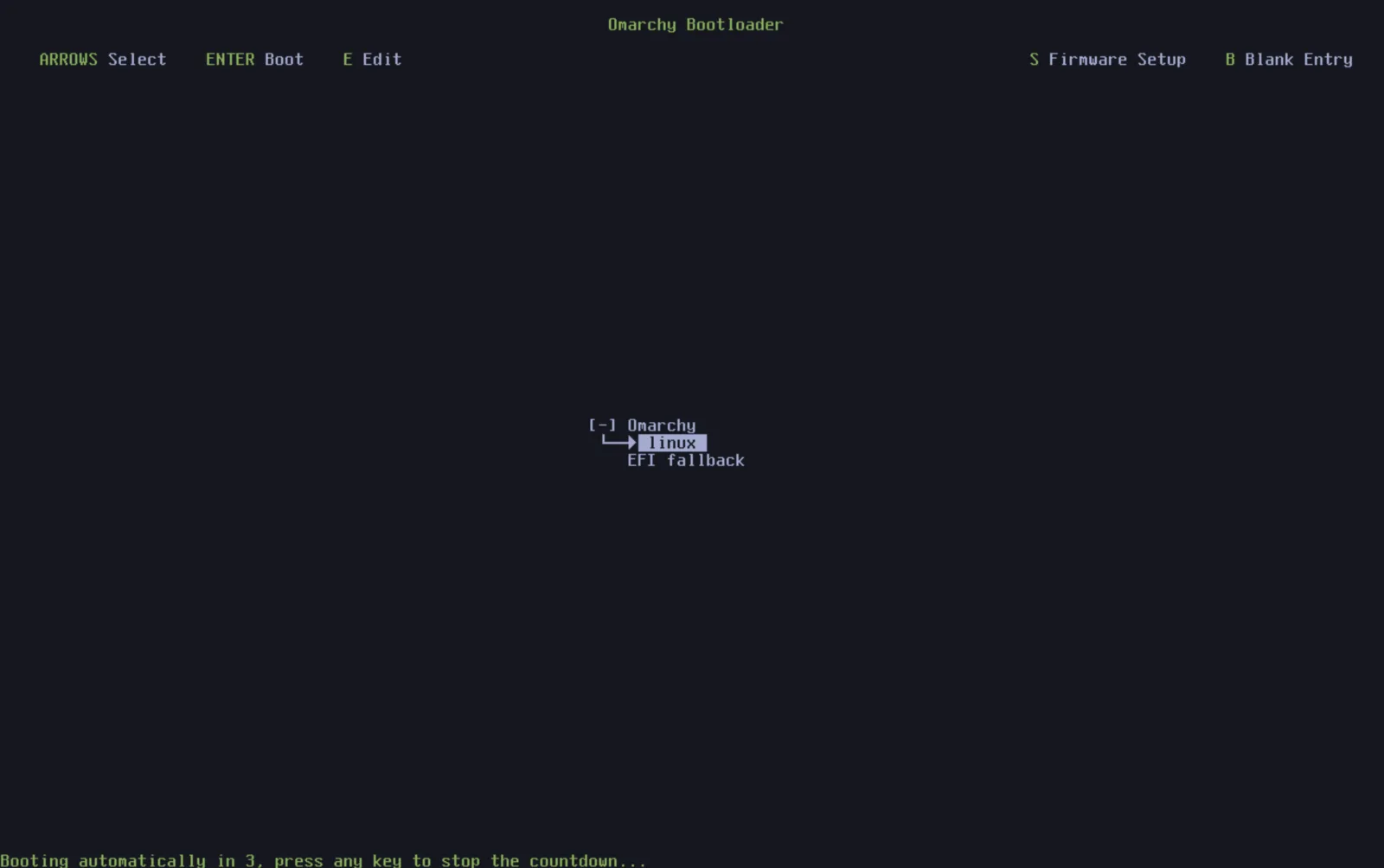
หากไฟล์การตั้งค่าของคุณเสียหายไม่ว่าด้วยวิธีใด คุณยังสามารถติดตั้ง Omarchy ใหม่ได้โดยใช้ omarchy reinstall ในเทอร์มินัล การทำเช่นนี้จะติดตั้งแพ็กเกจเริ่มต้นทั้งหมดของ Omarchy ใหม่ ทำให้คุณกลับไปใช้ช่องทาง stable และดาวน์เกรดแพ็กเกจใด ๆ ที่ใหม่เกินไป และรีเซ็ตไฟล์การตั้งค่าทั้งหมด โปรดทราบว่าการเปลี่ยนแปลงการตั้งค่าผู้ใช้ของคุณทั้งหมดที่มีต่อค่าเริ่มต้นของ Omarchy จะถูกเขียนทับเมื่อทำเช่นนี้!