คู่มือ
เริ่มต้นใช้งาน
Omarchy ติดตั้งโดยใช้ไฟล์ ISO คุณสามารถเลือกระหว่างการติดตั้งแบบใช้ดิสก์ทั้งหมด ซึ่งจะยึดครองไดรฟ์ทั้งลูก หรือการติดตั้งแบบใช้พื้นที่ว่าง ซึ่งจะติดตั้ง Omarchy ลงในพื้นที่ที่ยังไม่ได้จัดสรรบนไดรฟ์ - นั่นคือวิธีที่คุณจะ dual boot คู่ไปกับ Windows หรือ OS อื่น (ดู การติดตั้งแบบ dual-boot - โปรดทราบว่าคุณจะต้องปิด BitLocker ใน Windows ก่อน) ไม่ว่าจะเลือกแบบใด การติดตั้งจะใช้การเข้ารหัสเต็มรูปแบบเป็นค่าเริ่มต้น และตัวเลือกแบบใช้ดิสก์ทั้งหมดจะล้างข้อมูลในไดรฟ์ที่เลือก ดังนั้นอย่าลืมสำรองข้อมูลก่อนใช้ไดรฟ์ที่มีอยู่!
ดาวน์โหลด Omarchy ISO ก่อน จากนั้นใส่ลงใน USB stick (ใช้ Rufus บน Windows, balenaEtcher บน Mac หรือ caligula บน Linux) แล้วบูตจาก USB นั้น
คุณต้องปิด Secure Boot และ/หรือ TPM ใน BIOS คุณต้องปิดสิ่งเหล่านี้เพื่อที่จะติดตั้ง Omarchy ได้ พวกมันคือระบบความปลอดภัยของ Microsoft ที่สร้างมาเพื่อ Windows และ Linux distribution ที่สังกัด Microsoft
จากนั้นตอบคำถามการตั้งค่า และยืนยันตามแบบนี้:
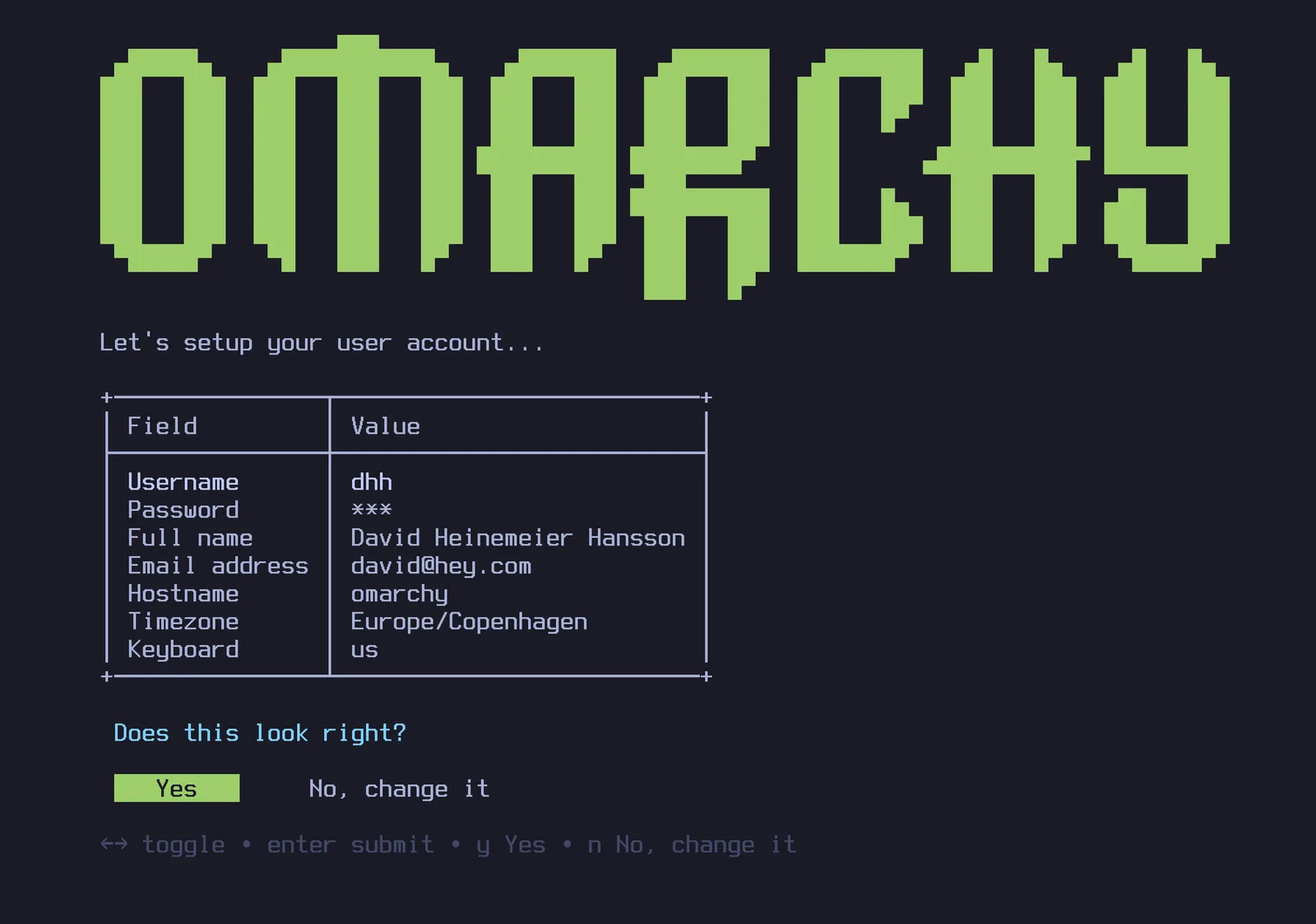
จากนั้นเลือกไดรฟ์สำหรับการติดตั้งของคุณ แล้วนั่งดูการติดตั้งดำเนินไปอย่างสบายใจ การติดตั้งสามารถเสร็จภายในเวลาไม่ถึงหนึ่งนาทีบนเครื่องรุ่นใหม่ที่เร็วที่สุด แต่แม้บนคอมพิวเตอร์รุ่นเก่าก็ไม่ควรใช้เวลานานเกิน 5 นาที
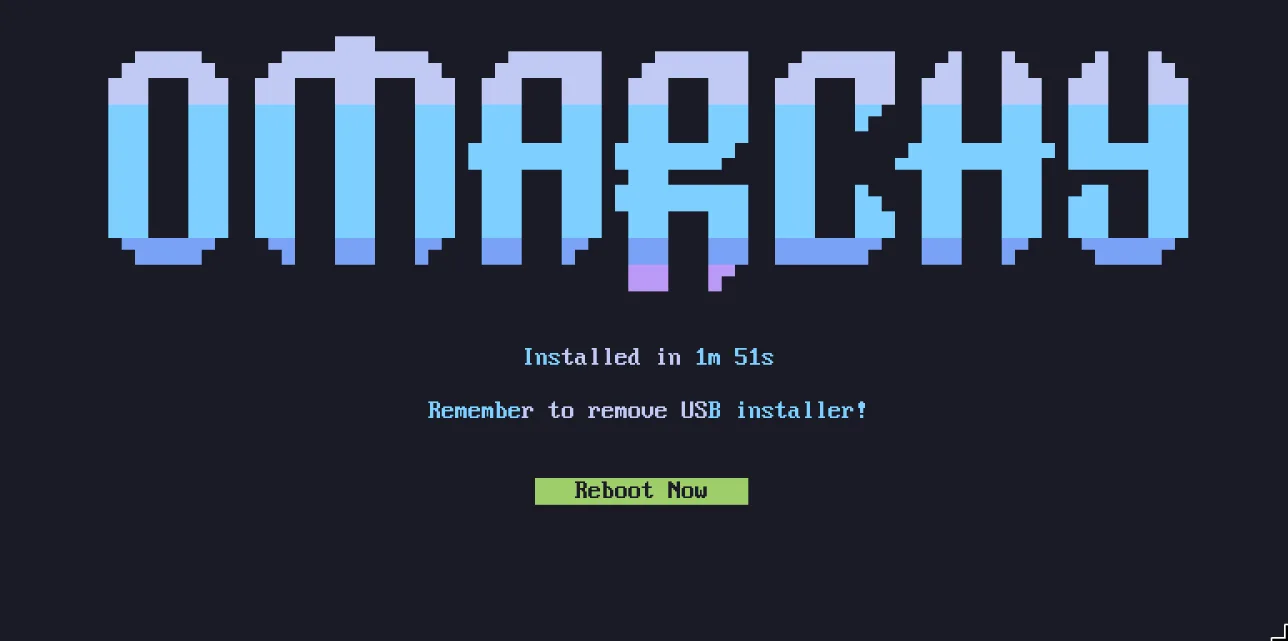
ตอนนี้คุณพร้อมที่จะ Omarchy แล้ว!
ใช้คีย์บอร์ดแบบมีสายหรือแบบ 2.4ghz!
การเข้ารหัสแบบเต็มดิสก์จะไม่ให้คุณป้อนรหัสผ่านจากคีย์บอร์ด Bluetooth ตอนเริ่มต้นเครื่อง เหมือนกับที่คุณใช้คีย์บอร์ด Bluetooth เพื่อเข้า BIOS บน PC ไม่ได้ คุณจะต้องใช้คีย์บอร์ดที่ใช้ dongle แบบ 2.4ghz หรือแบบมีสาย (ซึ่ง latency ดีกว่ามากอยู่แล้ว!) ส่วนตัวผมชอบ Lofree Flow84 มาก!
การติดตั้งให้เจ้าของคนอื่น
หากคุณกำลังตั้งค่าเครื่องให้คนอื่น - สมาชิกในครอบครัว พนักงานใหม่ หรือผู้ซื้อ - คุณไม่ควรตอบคำถามส่วนตัวแทนพวกเขา กด Ctrl + C ที่หน้าจอแรกสุดของตัวติดตั้ง (การเลือกคีย์บอร์ด) แล้ว Omarchy จะเสนอให้เตรียมเครื่องสำหรับเจ้าของคนอื่นแทน ระบบจะติดตั้งทันที แต่การตั้งค่าส่วนตัวทั้งหมด - รูปแบบคีย์บอร์ด ชื่อผู้ใช้ รหัสผ่าน - จะถูกเลื่อนไปจนกว่าเครื่องจะบูตครั้งแรก ไดรฟ์ยังคงเข้ารหัสเป็นค่าเริ่มต้น และรหัสผ่านที่เจ้าของใหม่เลือกตอนบูตครั้งแรกนั้นจะกลายเป็นรหัสผ่านการเข้ารหัสด้วย (เครื่องที่คุณใช้อยู่แล้วก็สามารถส่งมอบต่อได้โดยไม่ต้องติดตั้งใหม่เช่นกัน - ดู การรีเซ็ตคอมพิวเตอร์)
การติดตั้งแบบ unattended
ISO ยังสามารถติดตั้งได้เองทั้งหมด - ไม่ต้องใช้คีย์บอร์ด ไม่ต้องใช้ wizard - เมื่อได้รับการตั้งค่าผ่านไดรฟ์ที่สอง นั่นคือวิธีที่จะถือว่า Omarchy เป็น base image สำหรับ VM และเครื่องใน fleet ดู การติดตั้งแบบ unattended
การติดตั้งแบบไม่เข้ารหัส
Omarchy ติดตั้งมาพร้อมการเข้ารหัสเป็นค่าเริ่มต้น นี่คือตัวเลือกที่ปลอดภัยและมีความรับผิดชอบสำหรับคอมพิวเตอร์ทุกเครื่องที่อาจสูญหายหรือถูกขโมย คุณคงไม่อยากให้ใครก็ตามที่เข้าถึงฮาร์ดแวร์ของคุณสามารถเข้าถึงข้อมูลของคุณได้!
แต่ในสถานการณ์พิเศษ เช่น การติดตั้ง Omarchy จากระยะไกลบนคอมพิวเตอร์ที่ได้รับการป้องกัน หรือการติดตั้งแบบใช้แล้วทิ้งที่ไม่มีข้อมูลละเอียดอ่อน คุณอาจต้องการติดตั้งโดยไม่เข้ารหัส คุณสามารถกด Ctrl + C ที่หน้าจอยืนยันการฟอร์แมตดิสก์เพื่อสลับไปเป็นการติดตั้งแบบไม่มีการเข้ารหัสได้
ภาษา
Omarchy รองรับ 50 ภาษา - ชุดเดียวกับ omarchy.org - และภาษาอังกฤษคือค่าเริ่มต้น หากต้องการเปลี่ยน ให้เปิดเมนู Omarchy แล้วไปที่ Setup > Language หรือรัน omarchy language <code> ใน terminal (omarchy language list จะแสดงรหัสภาษา) เมนู เดสก์ท็อป และการแจ้งเตือนของ Omarchy เองจะเปลี่ยนภาษาทันที และทุกแอปพลิเคชันที่คุณเปิดหลังจากนั้นก็จะเปลี่ยนตามด้วย แอปที่เปิดอยู่แล้วจะเปลี่ยนเมื่อคุณรีสตาร์ทแอปเหล่านั้น
ขอความช่วยเหลือเมื่อคุณติดปัญหา
หากคุณติดปัญหา โดยปกติแล้วคุณมักจะหาคนที่เต็มใจช่วยเหลือได้ในช่อง #omarchy-help บน Discord ของชุมชน