คู่มือ
การนำทาง
ทุกอย่างใน Omarchy เกิดขึ้นผ่านคีย์บอร์ด - ทุกอย่างจริง ๆ! ตอนระบบเริ่มทำงานครั้งแรก คุณใช้เมาส์อย่างเดียวทำอะไรไม่ได้เลยจริง ๆ แต่คุณกด Super + Space เพื่อเปิด Omarchy Menu ได้ และจากตรงนี้คุณก็ทำได้แทบทุกอย่าง
แต่ Omarchy menu ไม่ได้ถูกออกแบบมาให้เป็นวิธีหลักในการใช้งานระบบตลอดเวลาด้วยซ้ำ เราเร็วกว่านั้นได้! แอปพลิเคชันที่สำคัญที่สุดทั้งหมดถูกผูกเข้ากับปุ่มลัดเฉพาะตัวโดยตรง คุณเปิดเทอร์มินัลด้วย Super + Return และเปิดเบราว์เซอร์ด้วย Super + Shift + Return ลองทำอันหนึ่งต่อจากอีกอัน แล้วคุณจะเห็นเวทมนตร์ของการเรียงหน้าต่างแบบ tiling ของ Hyprland ทำงาน:
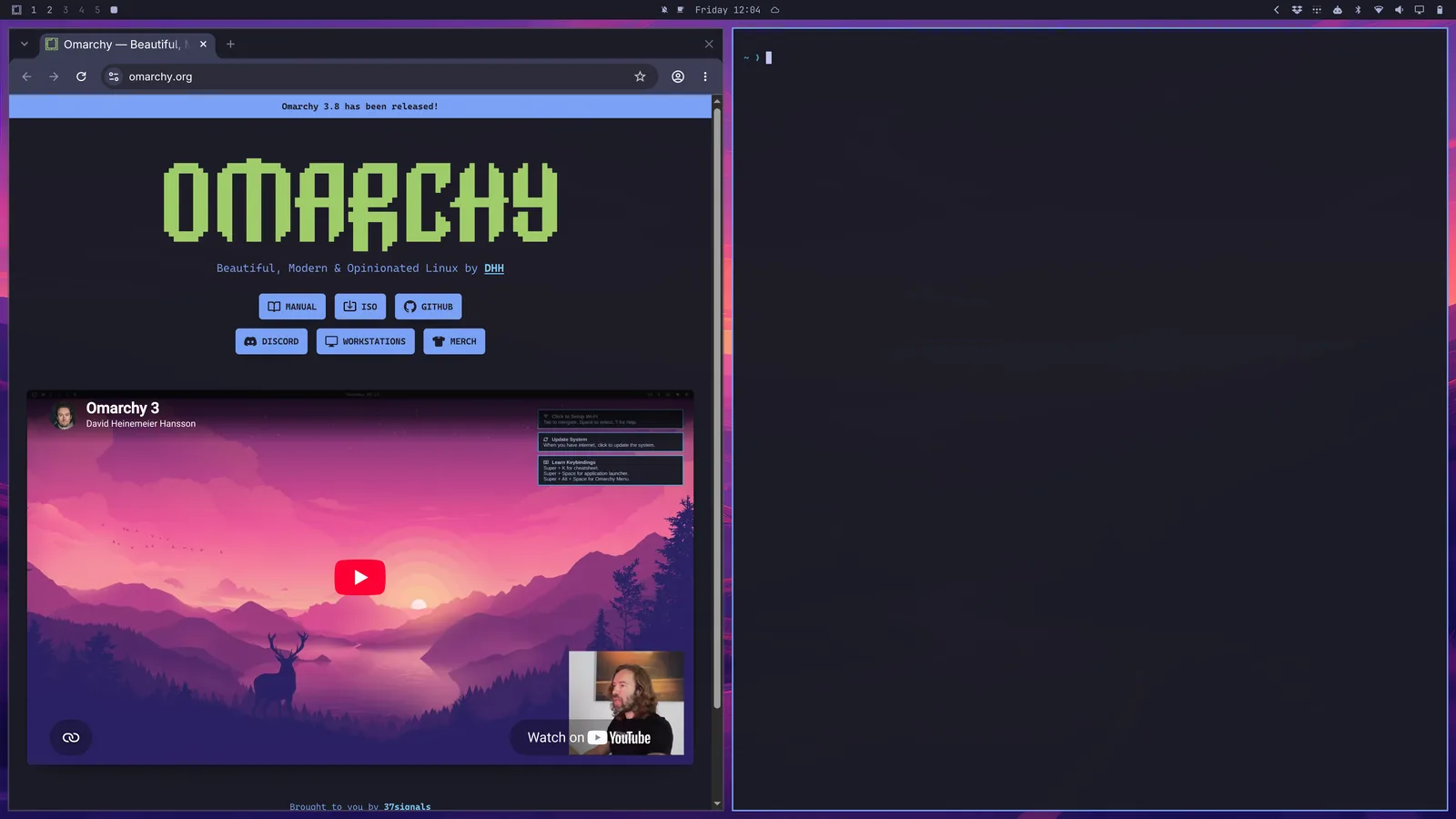
จากนั้นคุณกด Super + J เพื่อซ้อนหน้าต่างเหล่านั้นทับกันแทนที่จะวางเคียงข้างกัน:
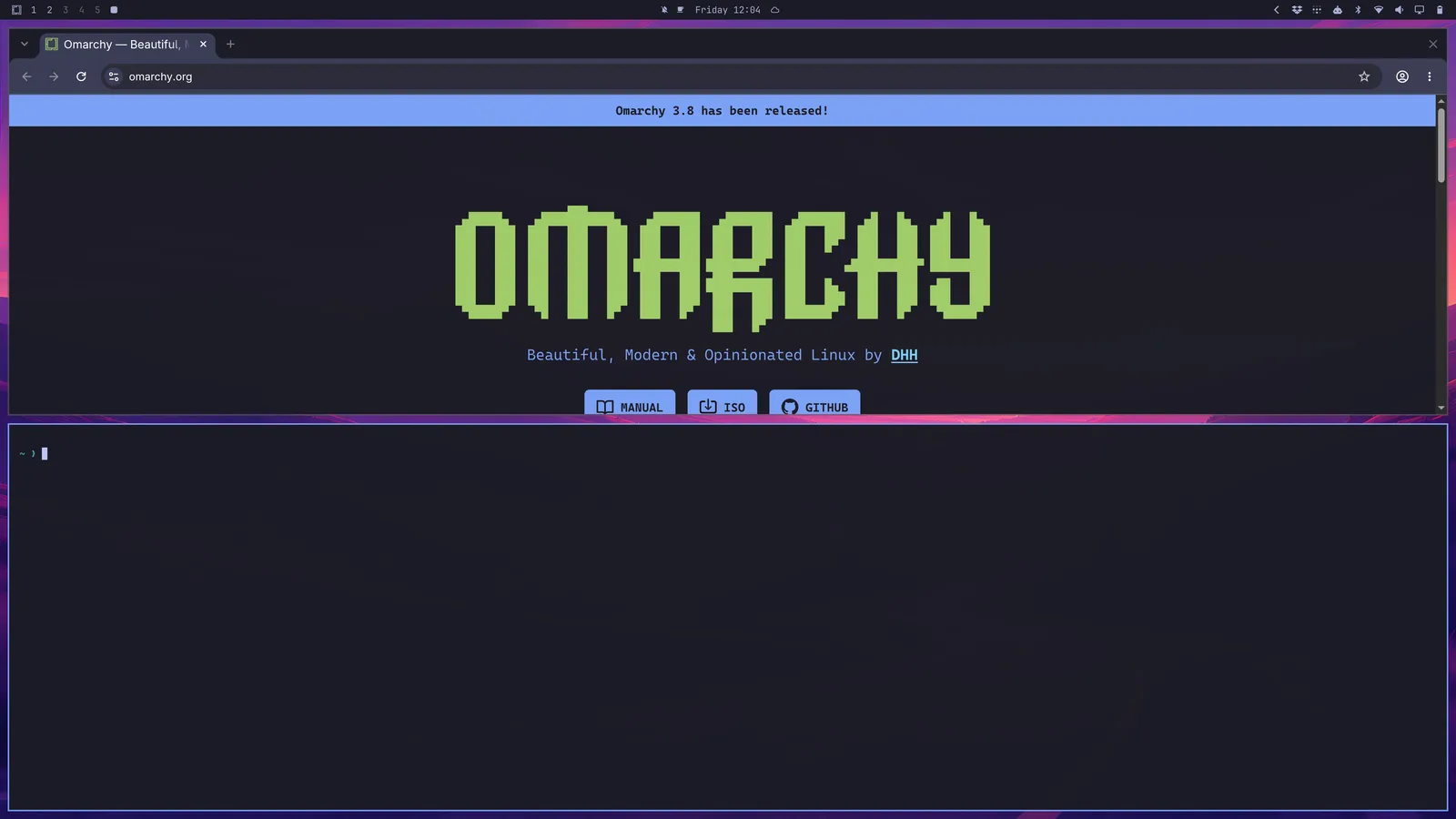
กด Super + J อีกครั้งเพื่อคืนหน้าต่างเหล่านั้นกลับไปอยู่ในตำแหน่งเคียงข้างกัน จากนั้นลองกด Super + Shift + Arrow Right ขณะอยู่ในเบราว์เซอร์เพื่อสลับหน้าต่างกัน
ตอนนี้ลองกด Super + Shift + T เพื่อเปิด Activity monitor มันจะปรากฏเป็นหน้าต่างลอย คุณสามารถทำให้มันเรียงแบบ tiling ได้ด้วย Super + T (และกดอีกครั้งเพื่อทำให้มันกลับไปลอยอีกครั้ง) ตอนนี้กด Super + Shift + F เพื่อเปิดตัวจัดการไฟล์ คุณจะได้การจัดวางสี่ช่องอย่างสวยงาม:
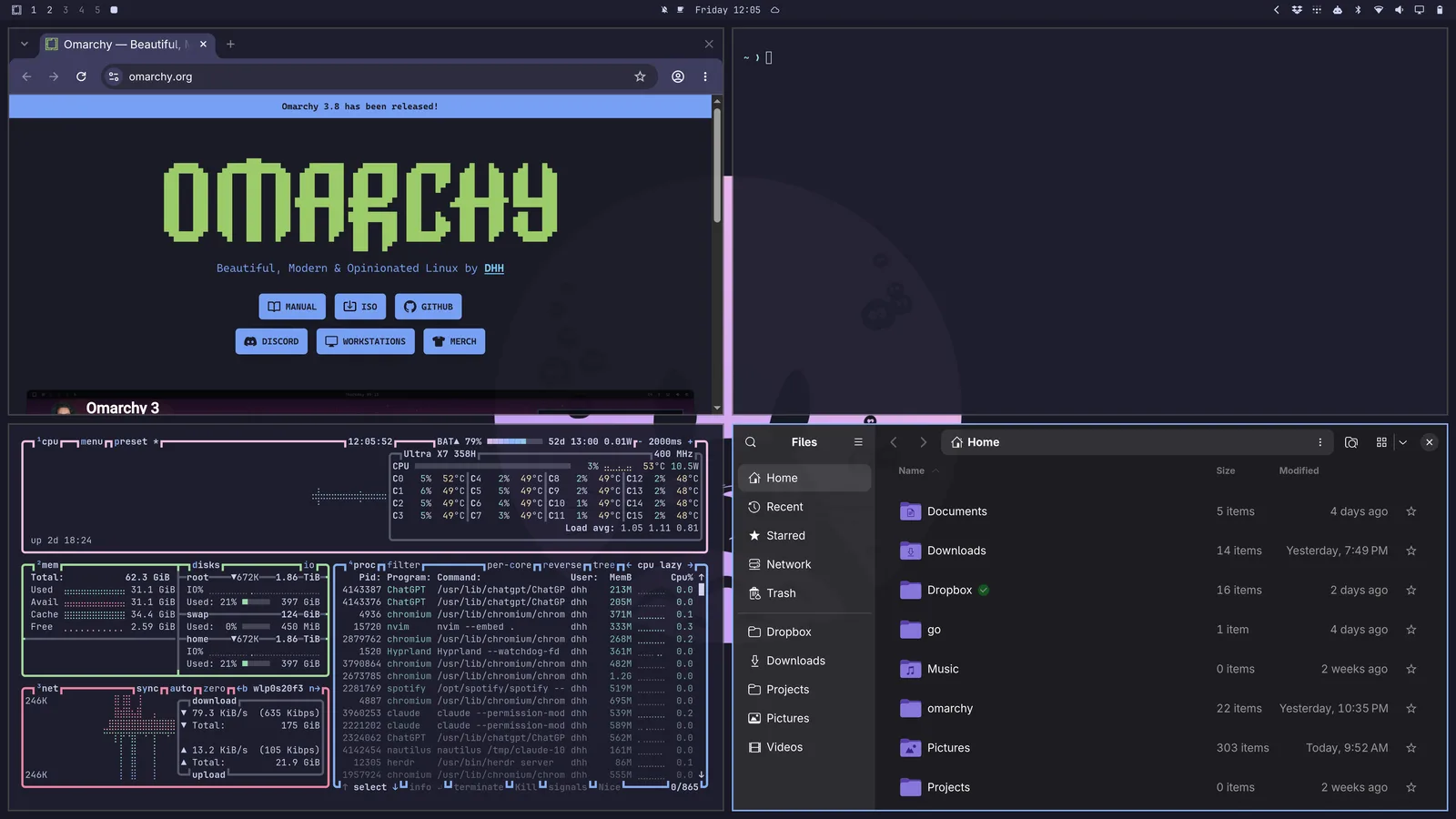
คุณนำทางไปยังหน้าต่างที่คุณต้องการให้เป็นหน้าต่างที่ใช้งานอยู่ด้วย Super + Arrow การทำเช่นนี้จะสลับโฟกัสและเลื่อนเคอร์เซอร์ไปอยู่ตรงกลางของแอปพลิเคชันใหม่ ที่ขอบของหน้าจอ มันจะข้ามต่อไปยังจอภาพในทิศทางนั้น
ถ้าคุณกด Super + Shift + 2 คุณจะย้ายแอปพลิเคชันที่กำลังโฟกัสอยู่ในปัจจุบันไปยังเวิร์กสเปซที่สอง Super + Shift + 1 จะย้ายมันกลับมา (และ Super + Shift + Alt + 2 จะย้ายแอปพลิเคชันที่กำลังโฟกัสอยู่ในปัจจุบันไปยังเวิร์กสเปซที่สองโดยไม่สลับไปยังเวิร์กสเปซนั้น)
เมื่อมีจอภาพมากกว่าหนึ่งจอ แต่ละจอภาพจะมีเวิร์กสเปซ 1 ถึง 10 เป็นของตัวเอง Super + 2 จะไปยังเวิร์กสเปซที่สองของจอภาพที่คุณอยู่ และแถบด้านบนของแต่ละจอภาพจะแสดงเวิร์กสเปซของตัวเองและเวิร์กสเปซที่กำลังแสดงอยู่ Super + Tab จะวนผ่านเวิร์กสเปซต่าง ๆ บนจอภาพที่คุณอยู่ Super + Shift + Ctrl + Arrows จะย้ายหน้าต่างที่คุณอยู่ไปยังจอภาพในทิศทางนั้น ไปยังเวิร์กสเปซที่จอภาพนั้นกำลังแสดงอยู่ และ Super + Shift + Alt + Arrows จะย้ายเวิร์กสเปซที่คุณอยู่ไปยังจอภาพในทิศทางนั้น ซึ่งมันจะใช้หมายเลขเดิมถ้าหมายเลขนั้นว่างอยู่ จอภาพจะเก็บเวิร์กสเปซของมันไว้เมื่อคุณถอดปลั๊ก: เวิร์กสเปซเหล่านั้นจะไปรวมกับของอีกหน้าจอหนึ่ง โดยมีหมายเลขต่อจากเวิร์กสเปซที่มีอยู่แล้ว และจะกลับไปใช้หมายเลขเดิมเมื่อจอภาพกลับมา
ถ้าคุณกด Super ค้างไว้และใช้เมาส์คลิกบนหน้าต่าง คุณจะสามารถจัดเรียงตำแหน่งของมันใหม่ได้ ถ้าคุณกด Super ค้างไว้และใช้ปุ่มขวาของเมาส์ คุณสามารถปรับขนาดหน้าต่างได้อย่างอิสระ
คุณปิดหน้าต่างด้วย Super + W หรือ Super + Q (และปิดหน้าต่างทั้งหมดด้วย Ctrl + Alt + Delete)
คุณยังสามารถแสดงแบบเต็มหน้าจอได้ด้วย Super + F หรือแม้แต่แค่เต็มความกว้าง (โดยยังคงแถบด้านบนไว้) ด้วย Super + Alt + F หรือเต็มหน้าจอภายในหน้าต่างด้วย Super + Ctrl + F (เหมาะมากสำหรับ YouTube!)
เลย์เอาต์ dwindle กับ scrolling
เลย์เอาต์เริ่มต้นของ Omarchy เรียกว่า dwindle มันทำให้หน้าต่างทั้งหมดที่คุณเปิดบนเวิร์กสเปซเดียวมองเห็นได้ตลอดเวลา แม้ว่ามันจะต้องย่อขนาดหน้าต่างเหล่านั้นลงก็ตาม
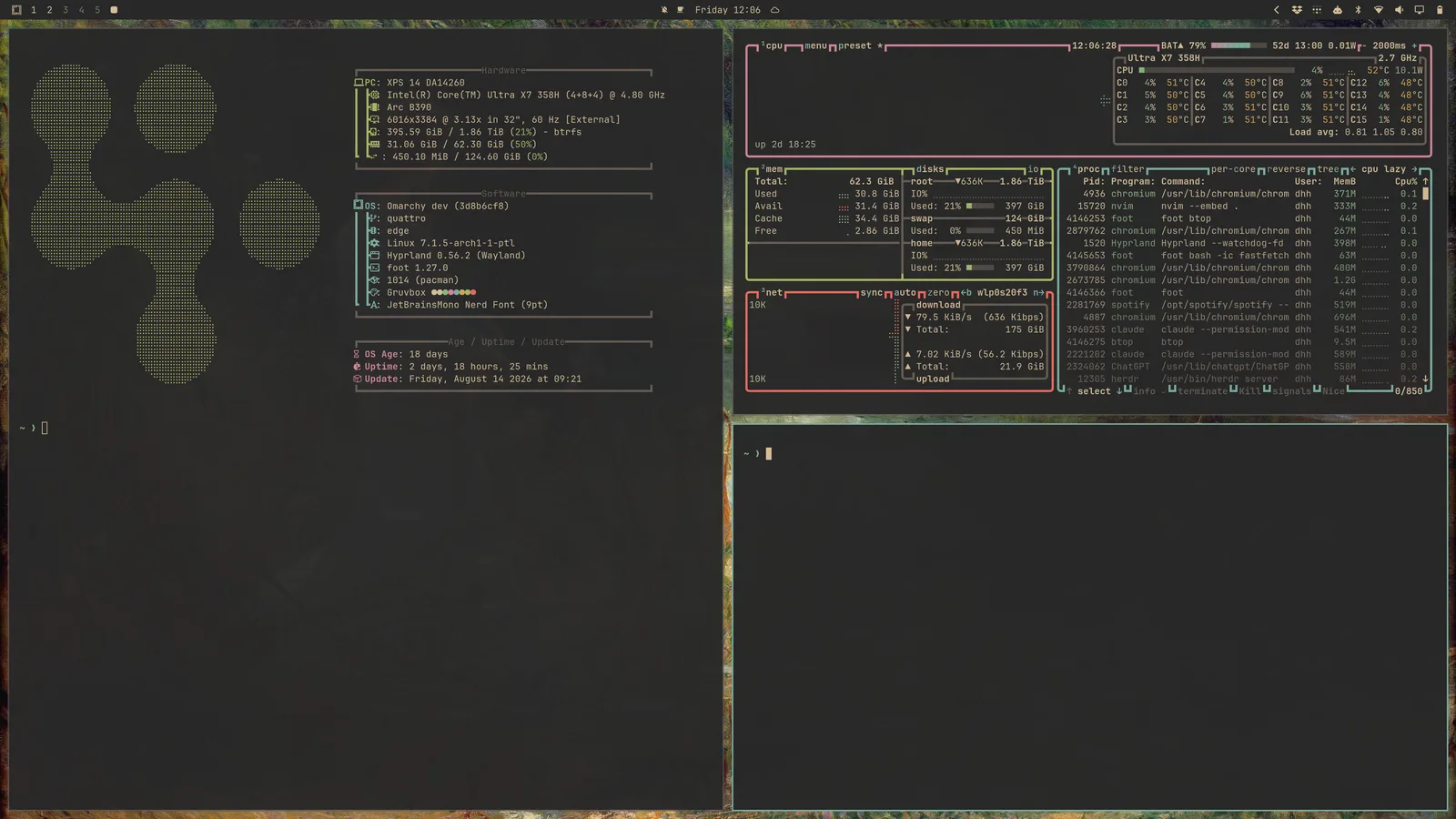
แต่คุณยังสามารถเลือกเปลี่ยนเวิร์กสเปซให้เป็นเลย์เอาต์แบบ scrolling ได้ ซึ่งหน้าต่างจะเรียงเคียงข้างกันเลยออกไปเกินขอบที่มองเห็นได้ของหน้าจอ คุณเปลี่ยนเวิร์กสเปซเดียวให้เป็นเลย์เอาต์นี้ได้ผ่าน Super + L
การกด Super + L อีกครั้งจะเปลี่ยนเวิร์กสเปซให้เป็นแบบลอย ซึ่งหน้าต่างจะซ้อนทับกันได้อย่างอิสระและคุณเป็นคนวางตำแหน่งเอง และการกดครั้งที่สามจะคืนมันกลับเป็น dwindle Super + Alt + L จะวนผ่านเลย์เอาต์เหล่านั้นไปในทิศทางตรงกันข้าม หน้าต่างที่ลอยอยู่แล้ว - หน้าต่างที่คุณแยกออกมาด้วย Super + T หรือแอปที่เปิดแบบลอยเสมอ - จะยังคงลอยอยู่เมื่อเวิร์กสเปซกลับไปเป็นแบบ tiling แถบด้านบนจะทำเครื่องหมายเวิร์กสเปซที่คุณอยู่ด้วยเลย์เอาต์ของมัน: สี่เหลี่ยมจัตุรัสสำหรับ dwindle วงกลมสำหรับ scrolling และสามเหลี่ยมสำหรับแบบลอย การคลิกที่เครื่องหมายนั้นก็จะวนเปลี่ยนเลย์เอาต์เช่นกัน
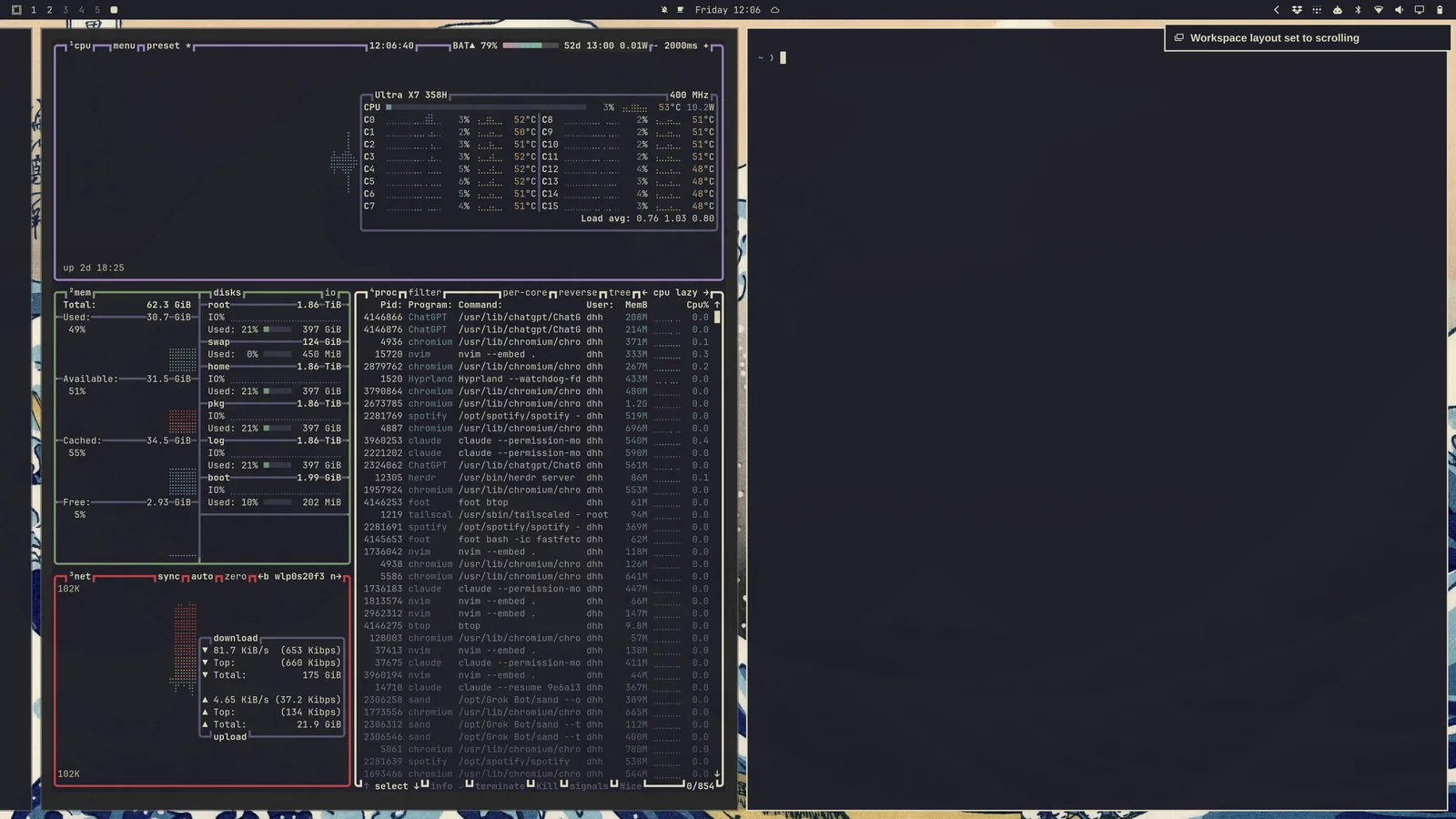
ตัวเลือกนี้มีผลแยกตามเวิร์กสเปซ และมันจะคงอยู่ ดังนั้นคุณสามารถให้เวิร์กสเปซ 1 ใช้ dwindle สำหรับการท่องเว็บ และเวิร์กสเปซ 2 ใช้ scrolling สำหรับเขียนโค้ดได้ และพวกมันจะกลับมาเป็นแบบนั้นหลังจากรีสตาร์ท
ถ้าคุณต้องการใช้เลย์เอาต์แบบ scrolling เป็นค่าเริ่มต้น คุณสามารถตั้งค่าได้ใน ~/.config/hypr/looknfeel.lua:
hl.config({
  general = {
    layout = "scrolling",
  },
})
เวิร์กสเปซแบบลอย
เวิร์กสเปซแบบลอยทำงานเหมือนเดสก์ท็อปแบบดั้งเดิม: หน้าต่างซ้อนทับกัน และคุณเป็นคนย้ายและกำหนดขนาดเอง แต่ละหน้าต่างจะมีแถบชื่อเรื่องในสีของธีมของคุณ พร้อมปุ่มสำหรับย่อ ขยาย และปิด Super + M ก็ย่อหน้าต่างที่กำลังโฟกัสอยู่ด้วยเช่นกัน หน้าต่างที่ถูกย่อจะรออยู่ใน dock; คลิกที่แอปของมันเพื่อนำมันกลับมา คลิกที่หน้าต่างเพื่อนำมันมาอยู่ด้านหน้า ปรับขนาดมันจากขอบหรือมุมใดก็ได้ ดับเบิลคลิกที่แถบชื่อเรื่องเพื่อขยายหน้าต่างให้ใหญ่สุดในขณะที่ยังคงมองเห็นแถบด้านบนไว้ และดับเบิลคลิกอีกครั้งเพื่อคืนขนาดเดิมของมันกลับมา
เวิร์กสเปซแบบลอยยังแสดง dock ด้วย ซึ่งมีแอปที่ปักหมุดไว้ของคุณ ทุกอย่างที่กำลังทำงานอยู่ และตารางของทุกแอปที่อยู่หลังปุ่มแอป ซึ่ง Super + Alt + Space และ Apps ใน Omarchy menu ก็เปิดได้เช่นกัน คลิกขวาที่แอปบนตาราง หรือกด Delete เพื่อถอนการติดตั้งแอปนั้น คลิกที่แอปเพื่อเปิดมัน หรือเพื่อนำหน้าต่างของมันมาอยู่ด้านหน้า; คลิกอีกครั้งเพื่อวนผ่านหน้าต่างต่าง ๆ ของมัน คลิกกลางเพื่อเปิดหน้าต่างใหม่ ลากไอคอนไปตาม dock เพื่อย้ายตำแหน่งของมัน; การลากแอปที่กำลังทำงานอยู่เข้าไปรวมกับแอปอื่น ๆ จะทำให้มันอยู่ตรงนั้นต่อไป คลิกขวาเพื่อเก็บแอปไว้ใน dock เอามันออก หรือออกจากแอปนั้น dock จะหลีกทางให้หน้าต่างแบบเต็มหน้าจอ คลิกขวาที่ปุ่มแอปเพื่อย้าย dock ไปยังขอบอื่น หรือให้มันซ่อนตัวจนกว่าตัวชี้จะไปถึงขอบของมัน ตำแหน่งนี้ยังอยู่ภายใต้ Appearance > Dock > Dock Position ด้วย และ omarchy dock position left และ omarchy dock autohide on จะตั้งค่าทั้งสองอย่างจากเทอร์มินัล แอปที่คุณเก็บไว้ใน dock จะจางลงในขณะที่มันไม่ได้กำลังทำงานอยู่
เวิร์กสเปซใหม่ และเวิร์กสเปซใด ๆ ที่คุณยังไม่ได้กำหนดเลย์เอาต์ของตัวเองให้ด้วย Super + L จะใช้เลย์เอาต์เริ่มต้น การเปลี่ยนค่าเริ่มต้นจะรีเซ็ตเวิร์กสเปซที่ไม่มีหน้าต่างทุกเวิร์กสเปซให้เป็นเลย์เอาต์นั้น ในขณะที่เวิร์กสเปซที่มีหน้าต่างอยู่จะยังคงเลย์เอาต์ที่มันมีอยู่ หน้าต่างที่ถูกย่อไปยัง dock ยังคงนับเป็นหน้าต่างบนเวิร์กสเปซที่มันจากมา เลือกเลย์เอาต์ได้ภายใต้ Appearance > Workspace Layout: Tiling, Scrolling หรือ Floating omarchy-hyprland-workspace-layout-default scrolling จะตั้งค่ามันจากเทอร์มินัล
การจัดกลุ่มหน้าต่าง
หน้าต่างสามารถจัดกลุ่มได้โดยใช้ Super + G เมื่อคุณอยู่ในกลุ่มแล้ว ทุกหน้าต่างที่คุณเปิดในขณะที่กลุ่มนั้นใช้งานอยู่จะเป็นของกลุ่มนั้น คุณสามารถย้ายไปมาระหว่างหน้าต่างที่จัดกลุ่มเหล่านี้ได้โดยใช้ Super + Ctrl + Arrow Left/Right หรือ Super + Alt + 1/2/3/4 เพื่อไปยังหน้าต่างที่จัดกลุ่มไว้โดยตรงตามลำดับ
คุณสามารถย้ายหน้าต่างออกจากกลุ่มได้ด้วย Super + Alt + G หรือแยกกลุ่มทั้งหมดออกจากกันโดยกด Super + G อีกครั้ง สุดท้าย คุณสามารถย้ายหน้าต่างที่อยู่นอกกลุ่มเข้ามาในกลุ่มได้ด้วย Super + Alt + Arrows
การแยกหน้าต่างออกมา
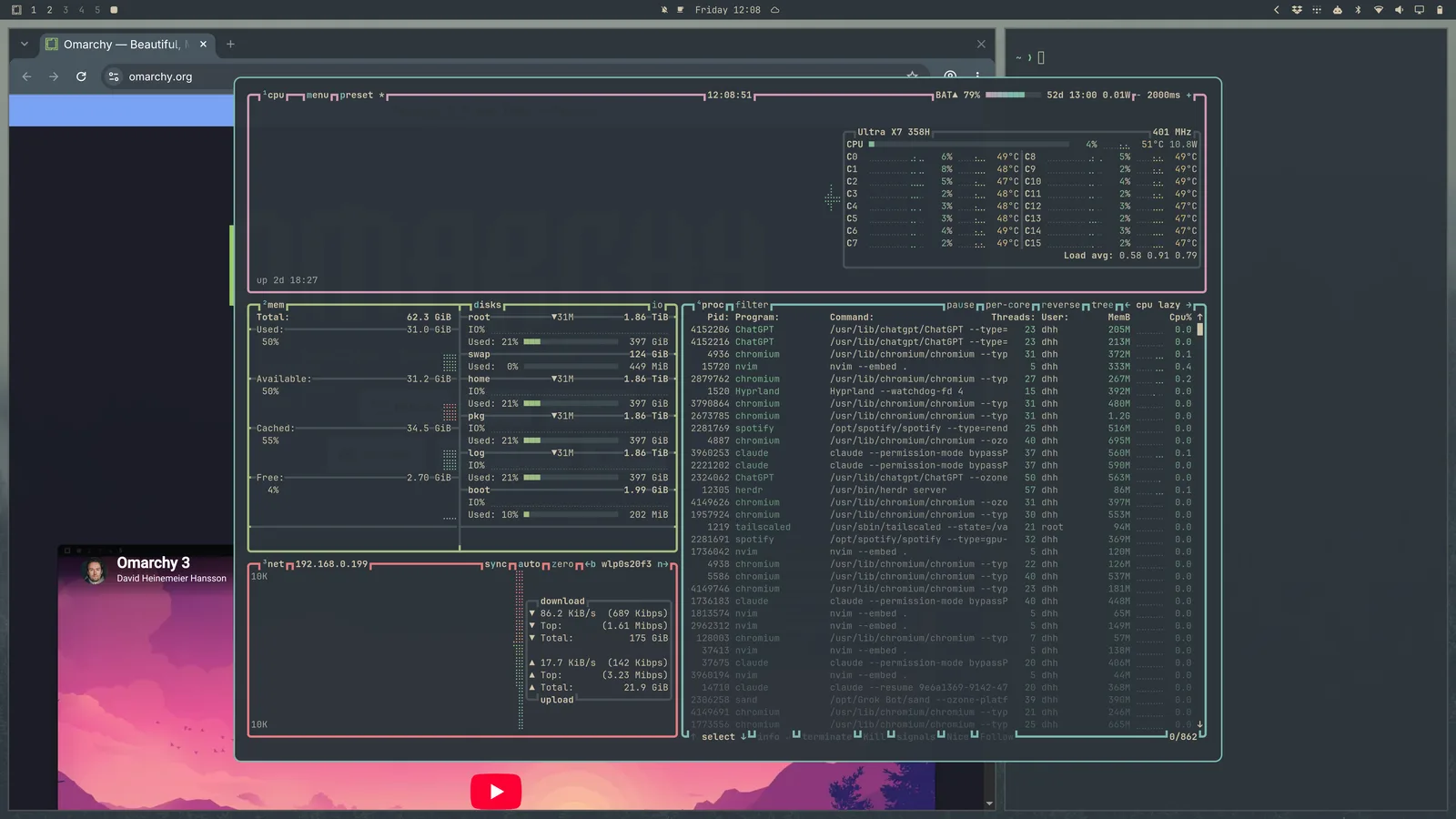
คุณสามารถแยกหน้าต่างออกจากการจัดสรรเวิร์กสเปซของมันได้ด้วย Super + O การทำเช่นนี้จะปักหมุดมันเป็นหน้าต่างลอยที่จะติดตามคุณไปไม่ว่าคุณจะไปยังเวิร์กสเปซใดก็ตาม เหมาะมากสำหรับเครื่องเล่นวิดีโอและอะไรทำนองนั้น
เวิร์กสเปซ scratchpad
มีเวิร์กสเปซ scratchpad แบบเต็มขนาดพิเศษที่ซ้อนทับอยู่บนเวิร์กสเปซใดก็ตามที่คุณอยู่ตอนนี้ คุณเข้าถึงสิ่งที่อยู่บนมันได้โดยใช้ Super + S และคุณวางหน้าต่างไว้ที่นั่นได้โดยใช้ Super + Alt + S
มันเหมาะมากสำหรับส่วนควบคุมหรือเทอร์มินัลที่คุณต้องการโต้ตอบด้วยอย่างรวดเร็วโดยไม่ต้องออกจากเวิร์กสเปซปัจจุบัน
คอนโซล Quake
สุดท้าย มีคอนโซล Quake แบบครึ่งความสูงที่เลื่อนลงมาทับเวิร์กสเปซใดก็ตามที่คุณอยู่ตอนนี้ สลับเปิดปิดมันด้วย Super + Grave และวางหน้าต่างไว้ที่นั่นโดยใช้ Super + Shift + Grave
มันจะเปิดขึ้นพร้อมกับ agent เริ่มต้นของคุณที่พร้อมใช้งาน ในขณะที่คอนโซลมีหน้าต่างเพียงหน้าต่างเดียว มันจะเลื่อนลงมาเป็นแผงที่อยู่ตรงกลางแทนที่จะขยายเต็มหน้าจอ วางแอปที่สองลงบนมันแล้วมันจะกลับไปเป็นความกว้างเต็มรูปแบบ เพื่อให้ทั้งสองมีพื้นที่วางเคียงข้างกัน
หากต้องการย้ายหน้าต่างออกจาก scratchpad หรือคอนโซล ให้ส่งมันไปยังเวิร์กสเปซอื่นโดยตรงด้วยอะไรอย่างเช่น Super + Shift + 1
ต้องใช้เวลาทำความคุ้นเคยสักหน่อย!
ต้องใช้เวลาสักเล็กน้อยในการทำความคุ้นเคยกับการนำทางเดสก์ท็อปของคุณแบบนี้ แต่เมื่อคุณคุ้นเคยแล้ว มันจะยากที่จะกลับไปสู่ประสบการณ์เดสก์ท็อปแบบดั้งเดิมที่ขับเคลื่อนด้วยเมาส์!