คู่มือ
คลิปบอร์ดและประวัติแบบรวมเป็นหนึ่งเดียว
โดยปกติบน Linux คุณต้องใช้ Ctrl + Shift + C/V เพื่อคัดลอกและวางในเทอร์มินัล และใช้ Ctrl + C/V เพื่อทำแบบเดียวกันในที่อื่นทุกที่ ใครก็ตามที่ไม่ได้เกิดและเติบโตมากับ Linux จะชินกับเรื่องนี้ได้ยากมาก! การเปลี่ยนจาก super มาเป็น ctrl ก็เช่นเดียวกัน หากคุณย้ายมาจาก Mac
Omarchy จัดการทั้งสองปัญหานี้ด้วยปุ่มลัดคลิปบอร์ดแบบรวมเป็นหนึ่งเดียวที่ใช้งานได้ (เกือบ) ทุกที่ ได้แก่:
| ปุ่มลัด | คำสั่ง |
|---|---|
| Super + A | เลือกทั้งหมด |
| Super + C | คัดลอก |
| Super + X | ตัด |
| Super + V | วาง |
| Super + Ctrl + V | ประวัติคลิปบอร์ด |
โปรดทราบว่า agent harness ส่วนใหญ่จะใช้ Ctrl + V สำหรับวางรูปภาพ แต่ใช้ Super + V สำหรับวางข้อความ
ใช้ Super + A จากนั้น Super + C เพื่อคัดลอกทุกอย่างในช่องข้อความที่โฟกัสอยู่หรือแอปอื่นที่รองรับ Ctrl + A ในเทอร์มินัล Ctrl + A จะเลื่อนไปยังจุดเริ่มต้นของบรรทัดคำสั่งแทนที่จะเลือกข้อความของมัน
ประวัติคลิปบอร์ด
ประวัติคลิปบอร์ดให้บริการโดยเชลล์ของ Omarchy และใช้งานได้ทั้งกับข้อความและรูปภาพ คุณเรียกใช้ได้ด้วย Super + Ctrl + V เลือกรายการของคุณด้วย return แล้วรายการนั้นจะถูกวางไว้บนคลิปบอร์ด พร้อมให้วางด้วย Super + V
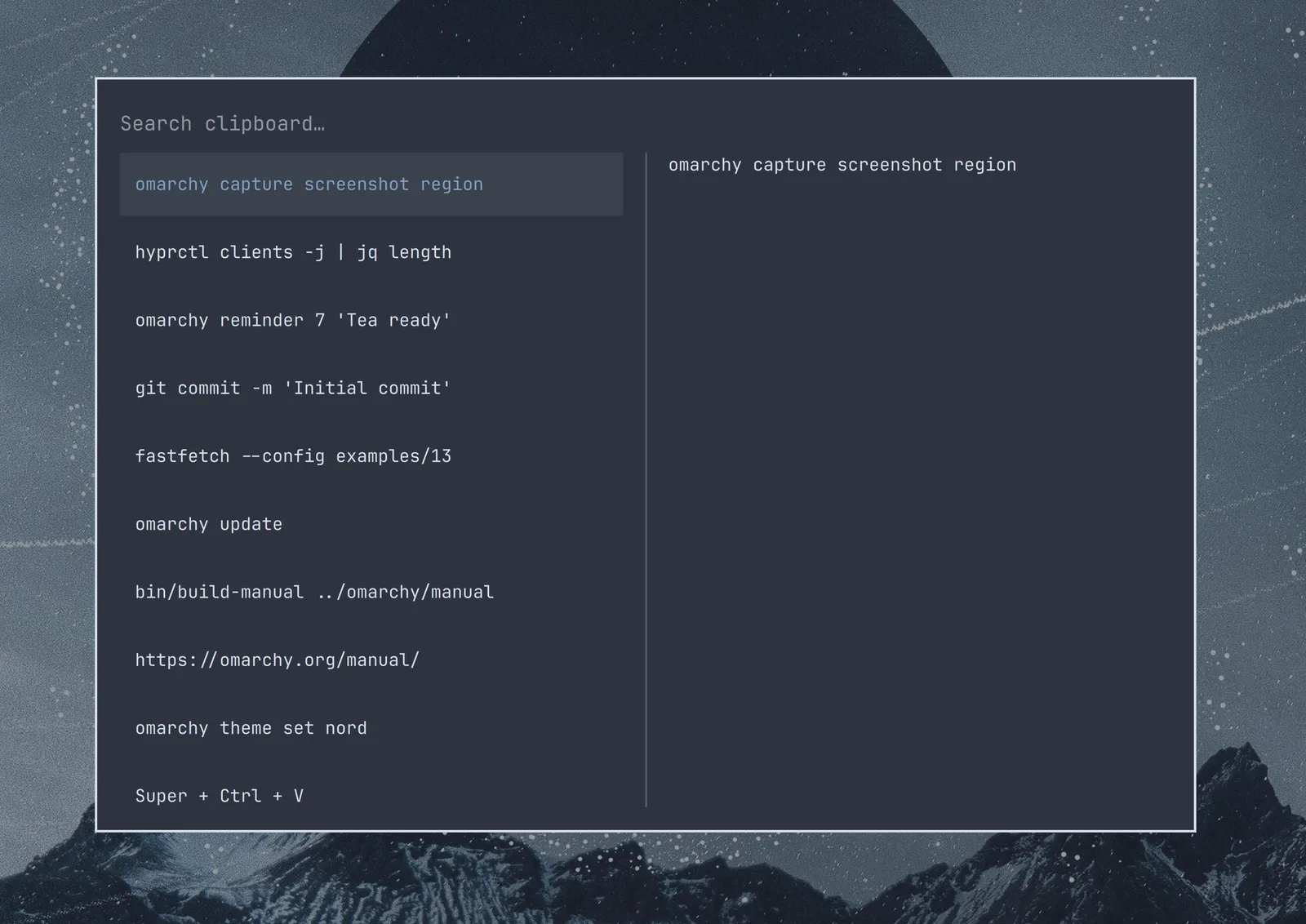
คุณยังสามารถค้นหาในประวัติได้เพียงแค่เริ่มพิมพ์: